Premiere如何制作动态水印
- 作者:佚名
- 来源:鸭鸭软件站
- 时间:2026-07-04
首先,准备好要作为水印的素材。可以是一张图片或一段视频片段,确保其尺寸和风格符合你的需求。
导入水印素材
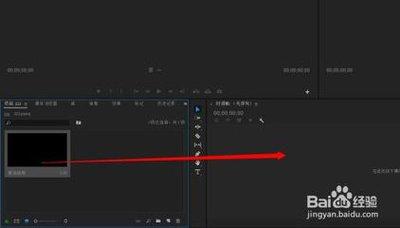
将准备好的水印素材导入到premiere的项目面板中。你可以通过“文件”菜单中的“导入”选项来完成这一步。
设置水印的基本属性
把水印素材拖到时间轴上你想要添加水印的视频轨道上方。选中水印素材,在效果控件面板中,可以调整其位置、缩放比例、旋转角度等基本属性,以使其在视频画面中呈现出合适的效果。例如,将水印放置在画面的角落或边缘,避免遮挡重要内容。
添加关键帧实现动态效果
为了让水印动起来,需要添加关键帧。比如,要让水印从画面的左边移动到右边,可以在时间轴上找到水印素材开始的位置,设置一个关键帧记录其初始位置;然后将时间指针移动到视频的某个时间点,调整水印的位置到右边,此时再设置一个关键帧。这样,premiere就会根据这两个关键帧自动生成水印从左到右的移动动画。
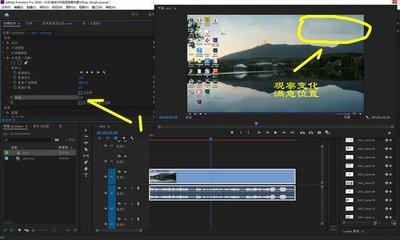
还可以通过设置缩放比例的关键帧,让水印在视频过程中变大或变小;或者调整旋转角度的关键帧,使水印产生旋转效果。
调整水印的不透明度
如果希望水印在视频的不同阶段呈现出不同的透明度,可以在效果控件面板中找到“不透明度”属性,在不同时间点设置关键帧来改变其数值。比如,在视频开头让水印完全不透明,随着视频的推进,逐渐降低其不透明度,营造出水印逐渐淡入淡出的效果。
导出带有动态水印的视频
完成上述设置后,选择“文件”菜单中的“导出”选项,选择合适的视频格式和导出设置,如分辨率、帧率等。导出的视频就会带有你精心制作的动态水印了。
通过以上步骤,在premiere中就能轻松制作出具有个性化和动态效果的水印,为你的视频增添独特魅力。
上一篇:球博士推送设置怎么查看