火狐浏览器如何设置拼写检查
- 作者:佚名
- 来源:鸭鸭软件站
- 时间:2026-07-03
在日常使用火狐浏览器时,拼写检查功能能帮助我们更高效地撰写内容,避免一些拼写错误。下面就为大家详细介绍火狐浏览器设置拼写检查的方法。
检查拼写检查功能是否可用
首先,要确保火狐浏览器已经安装了拼写检查组件。一般情况下,火狐浏览器默认安装了一些常用语言的拼写检查。你可以在浏览器地址栏输入“about:config”,回车后进入配置页面。在搜索框中输入“spellcheck”,查看是否有“spellcheck.enabled”选项,若其值为“true”,则拼写检查功能可用。
设置拼写检查语言
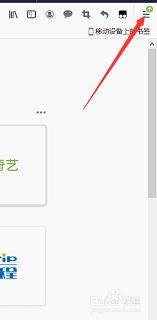
1. 打开火狐浏览器,点击右上角的菜单按钮(三条横线图标),选择“选项”。
2. 在弹出的选项窗口中,找到“语言”选项。
3. 在“语言”页面中,你可以看到当前已添加的语言。点击“添加语言”按钮,可选择你需要的语言,比如中文(简体)、英文等。添加完成后,该语言将被用于拼写检查。
使用拼写检查
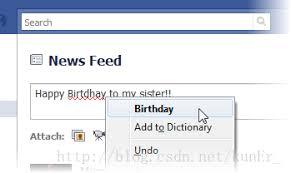
当你在网页中输入文本时,比如在文本框、评论区等,火狐浏览器会自动检测拼写错误。一旦发现可能的拼写错误,单词下方会出现红色波浪线。
1. 右键点击带有红色波浪线的单词,会弹出一个菜单,其中包含正确的拼写建议等选项。你可以根据建议选择正确的拼写来修正错误。
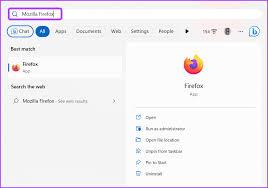
2. 也可以忽略当前单词的拼写检查,或者将该单词添加到自定义词典中,这样下次拼写检查时就不会再将其视为错误。
自定义词典
如果你经常输入一些特定领域的专业词汇或生僻词汇,火狐浏览器的自定义词典功能就很实用。
1. 当你右键点击拼写错误的单词并选择“添加到词典”后,该单词就会被加入自定义词典。之后在相同文档或其他地方输入该单词时,拼写检查将不再提示错误。
2. 你还可以随时编辑自定义词典。在火狐浏览器地址栏输入“about:config”,进入配置页面后,搜索“dictionaries”,找到“browser.dictionary.file”选项,点击其值可查看当前自定义词典的路径,通过修改该文件来编辑自定义词典内容。
通过以上设置和操作,你就能在火狐浏览器中灵活运用拼写检查功能,提升文本输入的准确性和效率。
上一篇:学习通如何查看排行榜
下一篇:百度网盘青春版如何下载