如何用imovie提取视频中的音频
- 作者:佚名
- 来源:鸭鸭软件站
- 时间:2026-07-02
在日常使用imovie的过程中,很多小伙伴都有提取视频中音频的需求。无论是想要将视频里的精彩配乐单独保存,还是提取视频旁白用于其他用途,掌握正确的音频提取方法都能让你事半功倍。今天,就来为大家详细介绍如何在imovie中提取视频中的音频。
一、准备工作
首先,确保你已经在设备上安装了最新版本的imovie应用程序。打开imovie,找到你想要提取音频的视频素材,并将其添加到项目中。
二、提取音频步骤
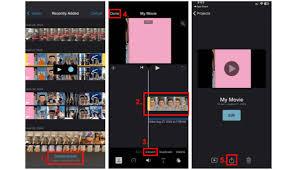
1. 导入视频:打开imovie后,点击“我的项目”,然后选择“+”来添加你要处理的视频。
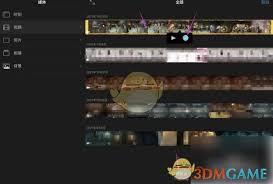
2. 分离音频:将视频素材添加到时间轴后,长按视频片段,在弹出的菜单中选择“分离音频”。这时,视频和音频就会被分开显示,音频会出现在时间轴下方的独立轨道上。
3. 删除视频:选中视频轨道上的视频片段,点击“删除”按钮,将视频部分删除,这样时间轴上就只剩下音频了。
4. 导出音频:完成上述操作后,点击imovie界面左上角的“分享”按钮。在分享菜单中,你可以选择多种音频格式进行导出,如mp3等。选择你需要的格式后,为导出的音频命名并选择保存位置,然后点击“完成”即可。
三、注意事项
在提取音频的过程中,有一些小细节需要注意。比如,确保视频本身有清晰的音频,避免提取到嘈杂或不完整的声音。另外,不同格式的音频导出后,其音质和文件大小可能会有所不同,可以根据自己的需求进行选择。
通过以上简单的步骤,你就能轻松地从imovie视频中提取出音频啦。无论是用于制作个性化的音乐收藏,还是为其他创意项目提供素材,都能满足你的需求。快来试试吧,让imovie成为你音频提取的得力助手,开启更多创意无限的可能!
下一篇:国家数字图书馆在线入口在哪