
如何在Adobe Audition cs6中更改缩放因数
- 作者:佚名
- 来源:鸭鸭软件站
- 时间:2025-09-20
在音频处理领域,adobe audition cs6是一款功能强大且被广泛使用的软件。其中,更改缩放因数对于用户根据自身需求灵活调整音频显示和编辑界面有着重要意义。
缩放因数的重要性
缩放因数直接影响着我们在adobe audition cs6中查看音频波形的比例大小。合适的缩放因数能让我们更清晰地观察到音频的细节,比如音频的峰值、静音部分、频率变化等,从而更精准地进行剪辑、降噪、混音等操作。
更改缩放因数的方法
鼠标滚轮操作
这是一种非常便捷的方式。当我们将鼠标指针放置在音频波形区域时,滚动鼠标滚轮,波形会相应地放大或缩小。向前滚动滚轮,波形放大,能更细致地查看局部波形特征;向后滚动滚轮,波形缩小,可整体浏览较长时间段的音频波形情况。
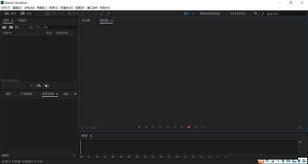
快捷键操作
使用快捷键能提高操作效率。按下“ctrl”键(windows系统)或“command”键(mac系统)并配合“+”键可放大波形,配合“-”键则缩小波形。例如,在快速查找一段音频中某个特定频率段的细节时,通过快捷键快速放大波形能迅速定位。
菜单操作
在菜单栏中找到“视图”选项。点击“视图”后,会出现一系列与视图相关的子菜单。其中有“缩放”选项,展开“缩放”子菜单,里面包含“放大”“缩小”“适合全部”“适合宽度”等命令。“适合全部”能让整个音频波形完整显示在窗口中,“适合宽度”则会使波形宽度适应窗口宽度,方便我们全面查看音频的横向分布情况。
缩放因数调整的应用场景
在剪辑音频时,如果要精确剪辑某个音频片段的开头或结尾,通过放大波形可以清晰看到波形的起止位置,准确选取剪辑点。在分析音频频率特性时,缩小波形能宏观把握音频的整体频率走势,再结合放大操作深入查看特定频率段的细节变化。混音过程中,合适的缩放因数能帮助我们更好地对齐不同音频轨道的波形,确保混音的精准度。
总之,掌握adobe audition cs6中更改缩放因数的方法,能让我们在音频处理工作中更加得心应手,更高效地完成各种音频编辑任务,提升音频处理的质量和效果。
上一篇:QQID身份卡是什么
下一篇:如何用Scratch创建铅笔角色











