
AdobeAcrobat如何设置自动保存更改的时间间隔
- 作者:佚名
- 来源:鸭鸭软件站
- 时间:2026-03-06
adobe acrobat是一款功能强大的pdf编辑软件,在使用过程中,设置自动保存更改的时间间隔可以有效避免数据丢失。以下为您详细介绍设置方法:
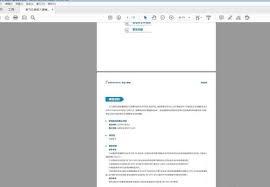
首先,打开adobe acrobat软件。进入主界面后,点击菜单栏中的“编辑”选项。在弹出的下拉菜单中,选择“首选项”。
进入首选项页面后,在左侧的列表中找到“文档”选项并点击。此时,您会在右侧看到与文档相关的各种设置选项。
在文档设置页面中,找到“保存设置”区域。这里可以看到“自动保存”的相关设置。
点击“自动保存”选项的下拉箭头,您可以选择不同的时间间隔选项,如1分钟、5分钟、10分钟等。根据您的使用习惯和需求,选择合适的自动保存时间间隔。例如,如果您经常进行重要文档的编辑,且担心电脑意外死机或软件崩溃导致数据丢失,那么可以选择较短的时间间隔,如1分钟或2分钟。
设置好自动保存时间间隔后,点击“确定”按钮保存设置。此后,adobe acrobat会按照您设定的时间间隔自动保存文档的更改。
需要注意的是,自动保存的文件会以临时文件的形式存储在电脑上。如果您希望找到这些自动保存的文件,可以在首选项的“文件处理”设置中查看“自动保存文件位置”,了解具体的存储路径。
通过合理设置adobe acrobat的自动保存更改时间间隔,您可以更加安心地进行pdf文档的编辑工作,确保重要信息不会因为意外情况而丢失,提高工作效率和数据安全性。
下一篇:Recuva如何更改查看模式











