影音转霸视频怎么合并
- 作者:佚名
- 来源:鸭鸭软件站
- 时间:2026-07-22
在日常的视频处理中,有时我们需要将多个视频合并成一个,以便更好地分享或满足特定需求。影音转霸作为一款常用的视频处理软件,提供了便捷的视频合并功能。下面就为大家详细介绍如何使用影音转霸进行视频合并。
准备工作
首先,确保你已经在电脑上安装了影音转霸软件。如果还没有安装,可以从官方网站下载并完成安装。
打开影音转霸
安装完成后,双击桌面上的影音转霸图标,打开软件界面。
导入视频
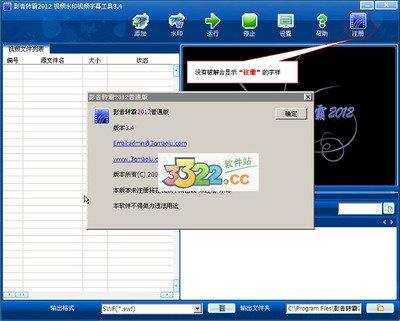
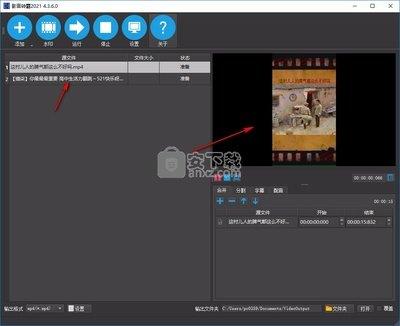
在软件界面中,找到“添加文件”按钮,点击它。然后在弹出的文件选择窗口中,选择你要合并的多个视频文件。你可以按住ctrl键多选,选好后点击“打开”按钮,将视频文件导入到影音转霸中。
调整视频顺序
导入视频后,你可以看到视频文件列表。如果需要调整视频的合并顺序,只需选中要调整顺序的视频文件,然后点击列表下方的“上移”或“下移”按钮,即可改变视频的排列顺序。
设置合并参数
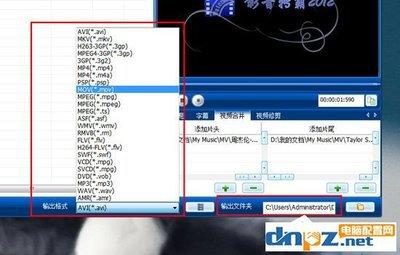
在软件界面的下方,有一些合并参数设置选项。一般情况下,默认设置即可满足大多数需求。你可以根据自己的实际情况,设置视频的输出格式、分辨率、帧率等参数。
开始合并
设置好视频顺序和合并参数后,点击软件界面中的“合并”按钮。影音转霸会开始处理视频合并任务,将你选择的多个视频合并成一个完整的视频。
等待合并完成
合并过程需要一定的时间,具体时间取决于视频的大小和数量。在合并过程中,你可以看到进度条显示合并的进度。耐心等待,直到进度条完成,视频合并就成功了。
保存合并后的视频
合并完成后,点击软件界面中的“保存”按钮。在弹出的保存窗口中,选择保存合并后视频的位置,并为视频命名。最后点击“保存”,你的合并视频就保存好了。
通过以上步骤,利用影音转霸就能轻松实现视频合并。无论是将多个片段拼接成一个完整的视频作品,还是整合不同的视频,都能快速准确地完成,为你的视频处理带来便利。