pages如何开启拼写检查功能
- 作者:佚名
- 来源:鸭鸭软件站
- 时间:2026-07-21
在使用pages进行文档编辑时,检查拼写功能可是个超实用的工具,它能帮你揪出那些拼写错误,让文档更加完美。那么,pages怎么开启检查拼写功能呢?下面就来详细说说。
一、开启自动检查拼写
1. 打开pages文档。当你进入到正在编辑的pages文档界面后,点击屏幕左上角的“pages”菜单。
2. 在弹出的菜单中,选择“偏好设置”选项。
3. 进入偏好设置窗口后,切换到“拼写与语法”选项卡。在这里,你会看到“在键入时检查拼写”这个选项,将它勾选上。这样,pages就会在你输入的过程中自动检查拼写啦,一旦发现拼写错误,会在错误的单词下方显示红色波浪线。
二、手动检查拼写
如果你不小心关闭了自动检查拼写功能,或者想要对文档进行全面的拼写检查,也可以手动操作。
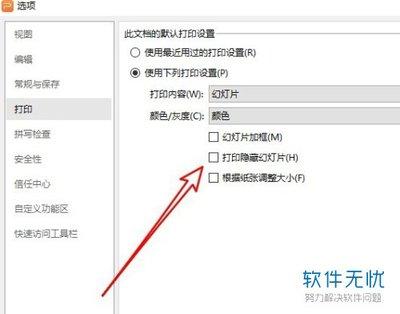
1. 同样先打开需要检查拼写的pages文档。
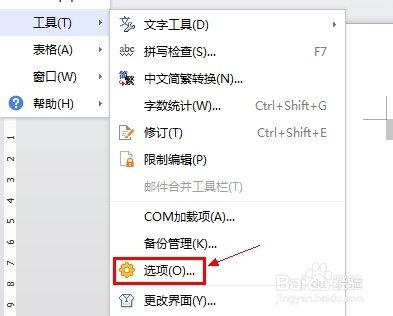
2. 点击屏幕上方菜单栏中的“编辑”选项。
3. 在下拉菜单中,找到“检查拼写”命令。点击后,pages会自动开始检查文档中的拼写。它会从文档的开头逐字检查,当发现拼写错误时,会弹出一个对话框,显示可能的正确拼写建议。你可以根据自己的需要选择合适的建议来修正错误。
三、自定义拼写检查
pages还允许你进行一些自定义设置。比如,你可以添加或删除词典中的单词。在“拼写与语法”偏好设置窗口中,点击“词典”按钮,就能进行相关操作啦。如果你经常使用一些特定领域的专业词汇,也可以将它们添加到个人词典中,这样pages就不会把它们误判为拼写错误啦。
开启pages的检查拼写功能,能大大提升文档的质量。无论是写论文、做报告还是日常记录,都能让你的文字更加准确无误。赶紧按照上面的方法开启这个实用功能吧,让你的pages文档编辑之旅更加顺畅!
上一篇:阿里零售通app如何进货
下一篇:盯盯拍怎么手动删除