福昕PDF编辑器如何放大书签文字
- 作者:佚名
- 来源:鸭鸭软件站
- 时间:2026-07-20
在使用福昕 pdf 编辑器时,很多小伙伴都有放大书签文字的需求,这样能让书签内容更加清晰易读。今天,就来给大家分享一下具体的操作方法。
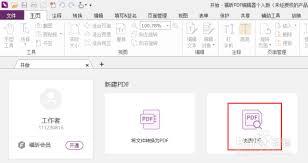
一、找到书签面板
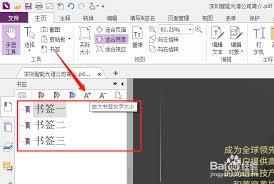
首先,打开福昕 pdf 编辑器,找到文档页面左侧的书签面板。如果没有看到书签面板,可以在“视图”菜单中找到“书签”选项并勾选,这样书签面板就会显示出来啦。
二、选中要放大文字的书签
在书签面板中,找到你想要放大文字的书签条目,然后单击选中它。此时,该书签会以高亮的形式显示,表示已被选中。
三、调整书签文字大小
选中书签后,在福昕 pdf 编辑器的菜单栏中选择“编辑”选项,然后在下拉菜单中找到“首选项”。在首选项窗口中,选择“文档”分类,接着在右侧的“书签”区域中找到“书签字体大小”选项。通过拖动旁边的滑块或者直接输入数值,就可以调整书签文字的大小啦。调整到你满意的大小后,点击“确定”保存设置。
四、预览效果
完成上述操作后,回到书签面板,你会发现刚才选中的书签文字已经放大了。你可以通过滚动鼠标滚轮或者拖动页面来查看不同位置的书签,检查文字放大后的显示效果是否符合你的要求。
五、其他相关设置
如果你还想对书签的其他样式进行调整,比如字体颜色、加粗、倾斜等,可以在“首选项”的“文档”分类中找到“书签外观”选项进行设置。这里提供了丰富的样式选项,能满足你多样化的需求。
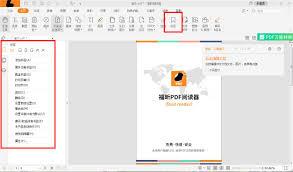
通过以上简单的步骤,就能轻松在福昕 pdf 编辑器中放大书签文字啦。希望这些方法能帮助大家更便捷地使用书签功能,提升阅读和查找文档内容的效率。快来试试吧!