premiere如何复制特效
- 作者:佚名
- 来源:鸭鸭软件站
- 时间:2026-07-20
在视频编辑中,premiere是一款功能强大的软件,熟练掌握其各种操作技巧能大大提高工作效率。其中,复制特效是一个很实用的功能,下面就来详细介绍一下。
选择要复制特效的素材
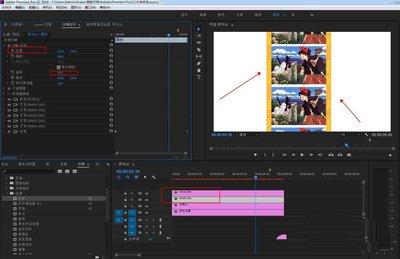
首先,打开premiere软件并导入需要编辑的视频素材。找到你已经添加了想要复制特效的那个素材片段。比如,你在一个视频片段上添加了“高斯模糊”特效来营造一种朦胧的氛围。
复制特效的方法
1. 基本复制
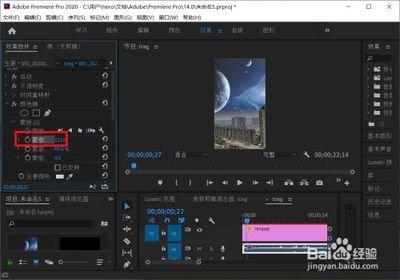
- 选中添加了特效的素材后,在“效果控件”面板中,可以看到该素材所应用的特效。
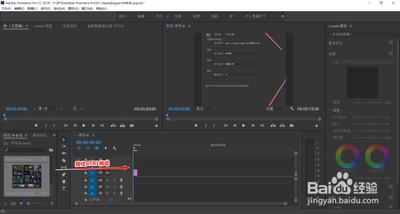
- 右键点击该特效名称,比如“高斯模糊”,在弹出的菜单中选择“复制”。
2. 粘贴到其他素材
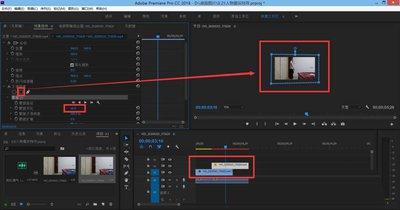
- 然后找到你想要应用相同特效的其他素材片段。
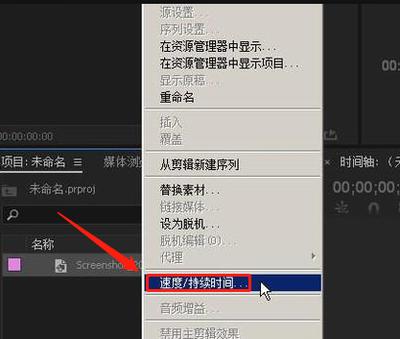
- 右键点击该素材,在弹出的菜单中选择“粘贴属性”。这里要注意,粘贴属性会将源素材包括特效、运动设置等相关属性一起粘贴过来。如果只想粘贴特效,也可以在“效果控件”面板中,右键点击空白处,选择“粘贴”,这样就只粘贴了特效。
3. 快速复制特效到多个素材
- 还有一种更快捷的方法,适用于要将同一个特效应用到多个相邻素材的情况。
- 先选中第一个添加了特效的素材,然后按住shift键,再选中其他想要应用相同特效的相邻素材。
- 接着按照前面复制特效的方法(右键复制特效,再粘贴到选中的其他素材上),就可以快速将特效应用到多个相邻素材了。
注意事项
1. 确保素材的格式和特性支持粘贴的特效。例如,如果源素材是视频,而目标素材是音频,某些视频特效可能无法粘贴到音频素材上。
2. 在粘贴特效时,要注意目标素材的时间线位置。如果粘贴的特效与目标素材的时间点不匹配,可能会导致效果不理想。比如,源素材的特效是从第5秒开始生效的,而目标素材粘贴后,特效可能会从错误的时间点开始,这时就需要在“效果控件”面板中调整特效的起始时间等参数。
通过以上方法,就能轻松在premiere中复制特效,为视频编辑工作节省不少时间和精力,让你的视频制作更加高效和精彩。
下一篇:央视体育app可以投屏吗