傲梅分区助手官方版如何迁移系统
- 作者:佚名
- 来源:鸭鸭软件站
- 时间:2026-07-14
在计算机使用过程中,有时我们需要更换硬盘或者将系统迁移到新的分区,以提升性能或满足其他需求。傲梅分区助手官方版就是一款能帮助我们轻松实现系统迁移的优秀工具。
一、准备工作
在使用傲梅分区助手进行系统迁移之前,我们需要做好一些准备工作。首先,确保有足够的可用空间来接收迁移后的系统。这可以是新的硬盘分区,也可以是外部存储设备。其次,准备好目标磁盘或分区,确保其格式与源系统兼容。一般来说,ntfs 格式较为通用。另外,提前备份好重要的数据,以防迁移过程中出现意外情况导致数据丢失。
二、安装与启动傲梅分区助手
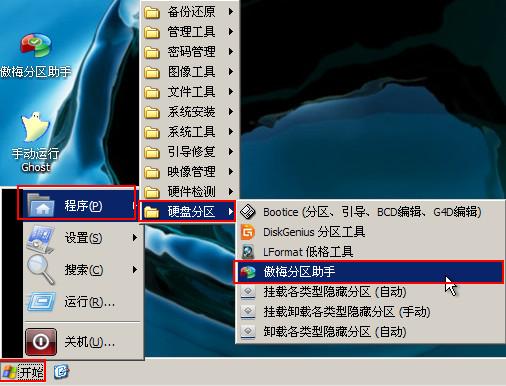
从官方网站下载并安装傲梅分区助手官方版。安装完成后,打开软件,其界面简洁直观,易于操作。
三、系统迁移步骤
1. 选择迁移系统:在主界面中,找到并点击“迁移系统”功能选项。
2. 选择源系统:软件会自动检测到当前系统所在的磁盘和分区,确认无误后点击“下一步”。
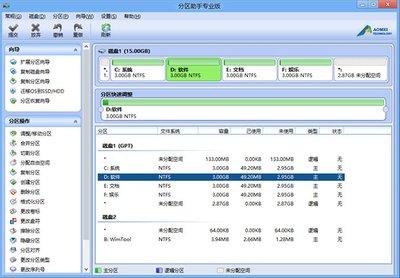
3. 选择目标位置:指定系统要迁移到的目标磁盘或分区。可以是新插入的硬盘,也可以是现有磁盘上的其他分区。选择完成后点击“下一步”。
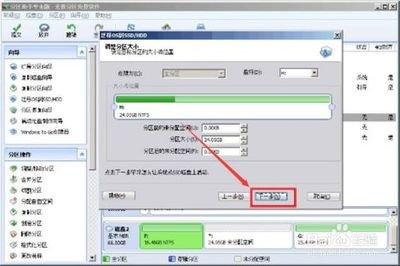
4. 调整分区大小(可选):某些情况下,如果目标分区空间不足,傲梅分区助手允许我们调整目标分区的大小。通过拖动滑块或者输入具体数值来调整,确保有足够空间容纳迁移后的系统。
5. 开始迁移:确认所有设置无误后,点击“开始”按钮,软件会自动进行系统迁移操作。迁移过程中,计算机可能会重启多次,这是正常现象,我们只需耐心等待。
四、迁移后的优化
系统迁移完成后,我们可以对新系统进行一些优化。例如,更新驱动程序,以确保硬件设备正常运行;清理系统垃圾文件,释放磁盘空间;检查系统设置,确保各项功能符合自己的使用习惯。
傲梅分区助手官方版为我们提供了便捷、高效的系统迁移解决方案。通过简单的几个步骤,就能轻松将系统迁移到新的位置,让我们的计算机使用更加灵活和高效。无论是升级硬件还是调整分区布局,它都能成为我们的得力帮手,帮助我们轻松应对各种系统迁移需求。