剪映如何解决视频画面声音不同步
- 作者:佚名
- 来源:鸭鸭软件站
- 时间:2026-07-13
在使用剪映制作视频时,视频画面与声音不同步是一个常见的困扰。不过别担心,通过以下几种方法,能有效解决这个问题。
检查原始素材
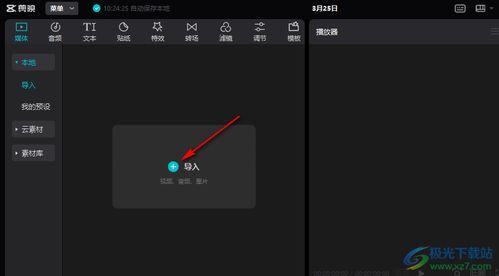
首先要确认原始视频和音频文件本身是否存在不同步情况。如果是原始素材问题,那即便在剪映中处理,也难以达到完美同步。可以在其他视频播放软件中查看原始素材,若不同步,可能需要重新获取高质量素材。
调整视频轨道
1. 打开剪映,导入视频后,将视频轨道和音频轨道放大显示,方便精确操作。
2. 选中视频轨道上的视频片段,通过拖动其边缘来微调视频的播放时长,使其与音频匹配。比如音频先出现了某个画面,就适当缩短视频片段开头部分;若音频结束画面还在继续,就缩短视频片段结尾部分。
音频对齐操作
1. 点击音频轨道上的音频片段,在下方找到“编辑”选项。
2. 利用音频编辑功能中的“分割”“删除”等操作,去除多余的静音部分或重复音频,让音频节奏更紧凑合理,与视频画面更好地契合。
3. 还可以通过“淡化”功能,调整音频的淡入淡出效果,使音频过渡自然,避免突兀感影响同步效果。
运用关键帧
1. 在视频或音频轨道上,找到需要调整同步的位置,点击轨道上的“添加关键帧”按钮。
2. 根据画面与声音的不同步情况,在不同时间点调整视频或音频的参数,如速度、音量等。例如,当画面快于声音时,适当降低视频速度;声音快时,提高视频速度,以此来实现两者同步。
预览与微调
完成上述操作后,不断播放视频进行预览,仔细观察画面与声音的同步情况。针对仍存在的小偏差,再次进行微调,直到画面与声音完美同步为止。通过这些方法,就能在剪映中有效解决视频画面与声音不同步的问题,制作出高质量的视频。
上一篇:AE视频如何进行羽化
下一篇:acdsee如何快速去除重复图片