Premiere怎么设置自动保存项目时间
- 作者:佚名
- 来源:鸭鸭软件站
- 时间:2026-05-14
Premiere软件中,大部分小伙伴对于怎么设置自动保存项目时间,还不是很清楚。本文就为大家带来详细的设置教程分享,希望可以帮助到大家!
Premiere怎么设置自动保存项目时间
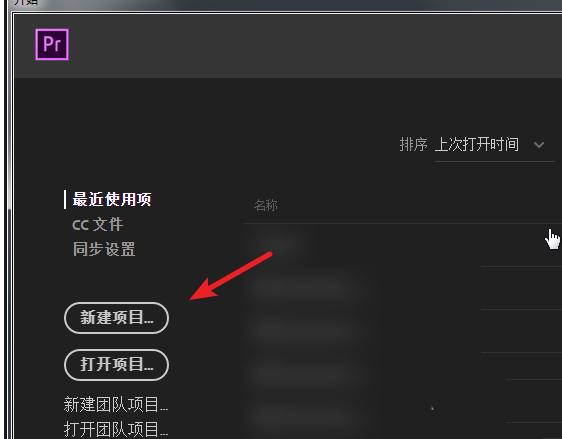
1、打开Premiere软件,进入界面,点击新建项目,建立一个项目,
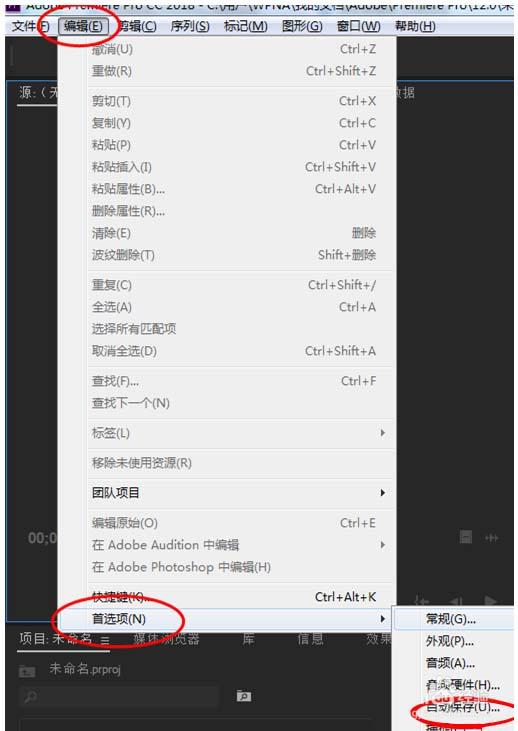
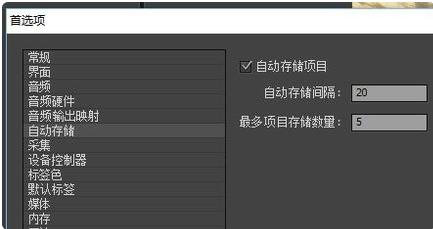
2、新建项目完成,点击顶部菜单栏中的编辑——首选项——自动保存
3、进入首选项界面,点击自动保存,在左侧勾选自动保存项目,设置自动保存时间间隔,点击确定。
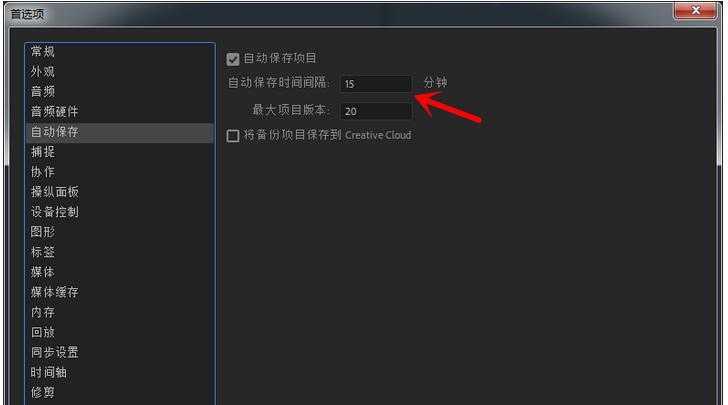
4、在打开的自动保存的项目里面,默认的是自动勾选。
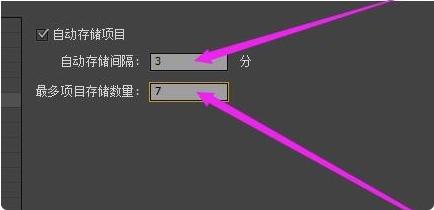
5、可以进行保存时间的更改,尽量少一点的保存时间,还有就是存储的数量,也要多保存几个。
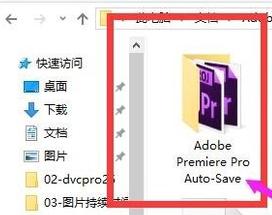
6、可以在Pr软件安装位置下的文件夹里面,找到保存的源文件。