
如何裁剪PDF页面
- 作者:佚名
- 来源:鸭鸭软件站
- 时间:2026-05-13
在日常办公和学习中,我们常常会遇到需要对pdf文件进行裁剪页面的情况。比如,只想要保留pdf中的某几页内容,或者去除不需要的页眉页脚等。那么,该如何进行pdf页面的精确裁剪呢?下面就为大家详细介绍操作方法。
选择合适的pdf编辑工具
要裁剪pdf页面,首先需要一款功能强大的pdf编辑软件。市面上有不少此类软件可供选择,如adobe acrobat pro dc、smallpdfer等。这里以smallpdfer为例,它操作相对简单,且功能较为实用。
打开pdf文件
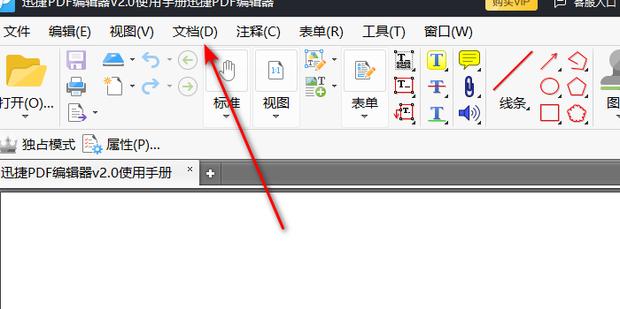
启动smallpdfer软件后,找到并点击“打开文件”按钮,在弹出的文件选择框中,选中你想要裁剪页面的pdf文件,然后点击“打开”。
进入裁剪页面功能
文件打开后,在软件界面中找到“页面操作”选项卡,然后在下拉菜单中选择“裁剪页面”功能。
精确裁剪页面
进入裁剪页面界面后,你可以看到pdf文件的每一页都以缩略图的形式展示。此时,你可以根据自己的需求进行精确裁剪。
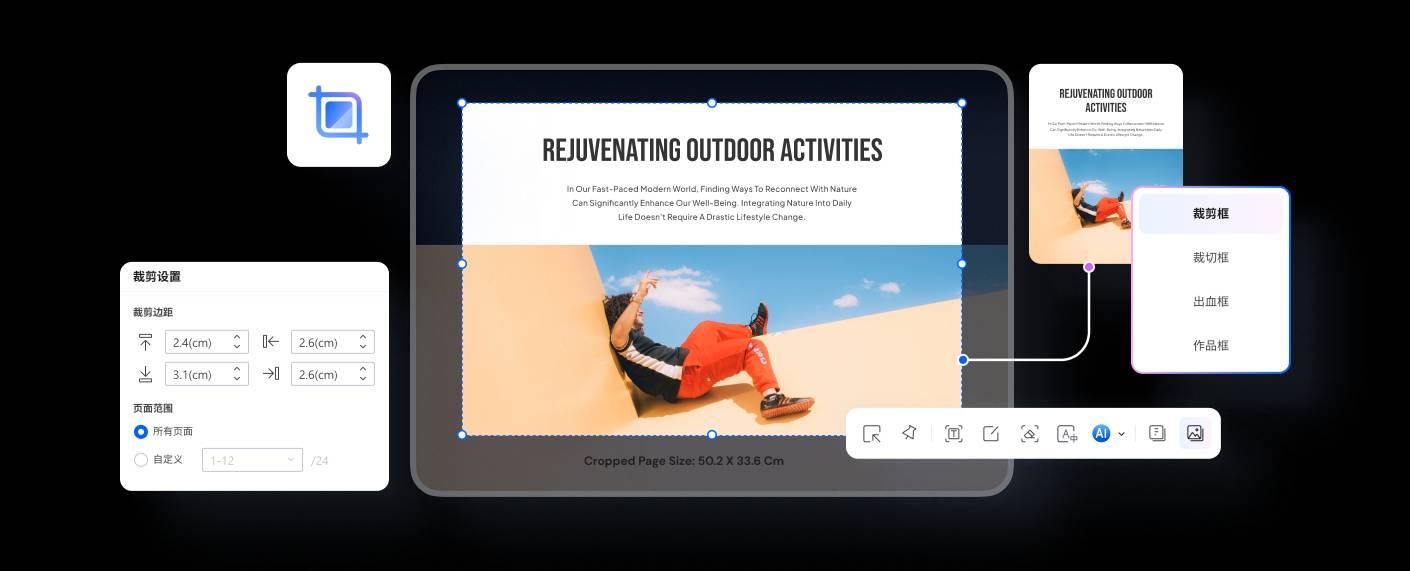
- 选择裁剪范围:通过拖动鼠标或者输入具体的坐标数值,来确定你想要保留的页面区域。比如,如果你只想保留页面中间的一部分内容,就可以精确设置裁剪的起始和结束位置。
- 调整页面顺序:如果你裁剪后的页面顺序需要调整,也可以在这里轻松完成。通过拖动缩略图或者使用相关的排序功能,将页面排列成你需要的顺序。
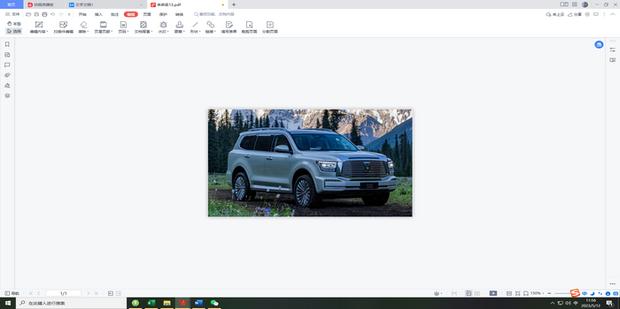
- 预览裁剪效果:在裁剪过程中,随时可以点击“预览”按钮,查看裁剪后的实际效果。如果不满意,及时调整裁剪参数,直到达到理想的效果。
保存裁剪后的pdf文件
当你完成页面裁剪并确认无误后,点击软件界面中的“保存”按钮,选择合适的保存路径和文件名,将裁剪后的pdf文件保存下来。
通过以上步骤,你就能轻松实现对pdf文件页面的精确裁剪。无论是去除多余的空白页,还是提取特定的页面内容,都能快速准确地完成。掌握了这个操作方法,以后处理pdf文件时就能更加得心应手啦!快去试试吧,让你的pdf文件处理工作变得更加高效!
上一篇:腾讯元宝的元宝派功能是什么











