
PPT如何取消动画
- 作者:佚名
- 来源:鸭鸭软件站
- 时间:2026-04-25
在制作ppt的过程中,有时我们需要取消已添加的动画效果。那么ppt怎么取消动画呢?又如何一次性全部删除动画呢?下面就为大家详细介绍。
取消单个动画
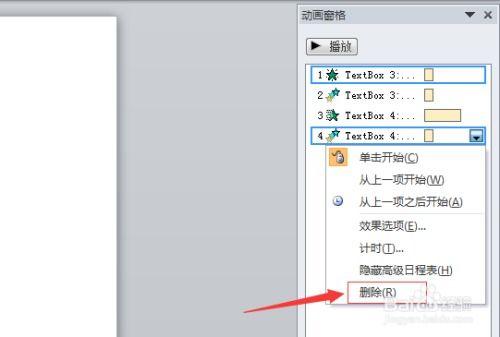
当你只想取消某一个对象的动画效果时,操作相对简单。首先选中该对象,然后在“动画”选项卡中,找到你为其添加的动画效果,点击“动画窗格”按钮。在弹出的“动画窗格”中,选中该动画效果,点击右侧的下拉箭头,选择“删除”即可。这样就单独取消了这一个对象的动画。
一次性全部删除动画
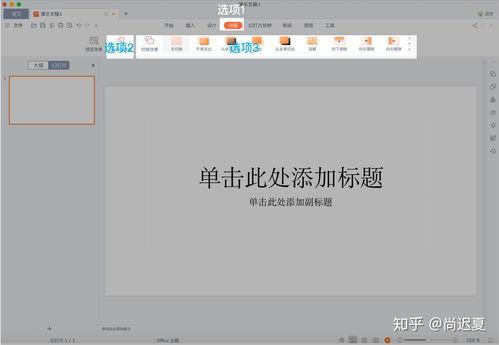
如果你想一次性删除ppt中所有的动画效果,也有便捷的方法。一种方式是通过“选择窗格”来实现。点击“开始”选项卡中的“选择”,选择“选择窗格”。在“选择窗格”中,按住ctrl键依次点击所有带有动画的对象前面的眼睛图标,将它们全部隐藏。然后再点击“动画”选项卡中的“动画窗格”,此时窗格中已没有任何动画效果,说明动画已全部被取消。
另一种更直接的方法是利用“重置”功能。选中所有设有动画的幻灯片,然后在幻灯片上右键单击,选择“重置”。在弹出的提示框中,选择“重置幻灯片”,这样不仅会取消所有动画,还会将幻灯片的其他设置恢复到初始状态。
还有一种方法是通过“幻灯片母版”来操作。进入“视图”选项卡,点击“幻灯片母版”。在幻灯片母版中,检查所有的占位符是否设置了动画效果,如果有,将其全部删除。关闭幻灯片母版视图后,回到普通视图,所有幻灯片的动画效果就都被取消了。
掌握这些取消ppt动画及一次性全部删除动画的方法,能让我们在制作ppt时更加灵活地调整页面效果,使演示文稿更加简洁明了,符合我们的需求。无论是单个动画的取消,还是全部动画的一次性删除,都能轻松应对,让ppt的制作更加高效和专业。











