
Excel怎么修改图表坐标轴的颜色
- 作者:佚名
- 来源:鸭鸭软件站
- 时间:2026-04-25
我们在使用Excel制作表格的时候,是可以直接修改图表坐标轴的颜色的,那么你知道具体的修改步骤吗?这里为大家带来详细的修改步骤分享,想了解的小伙伴快一起来看看下面的详细介绍吧!
Excel怎么修改图表坐标轴的颜色
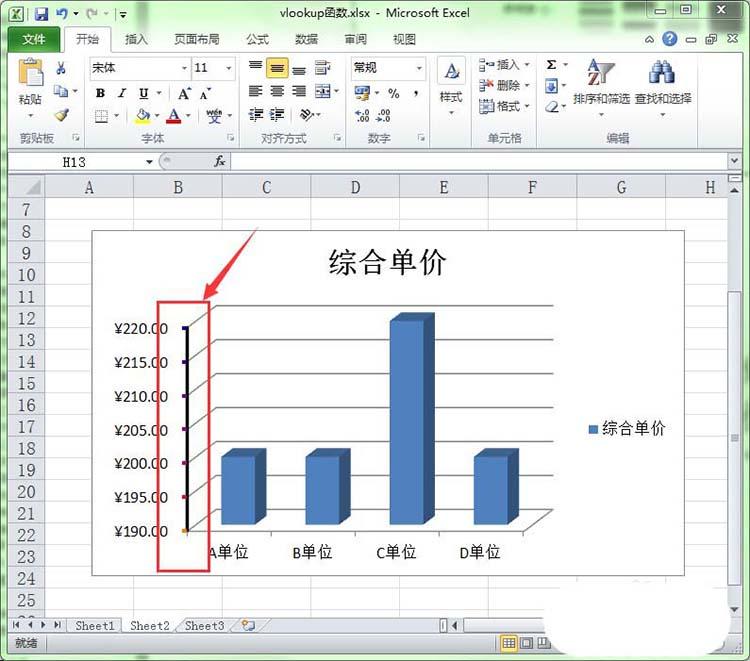
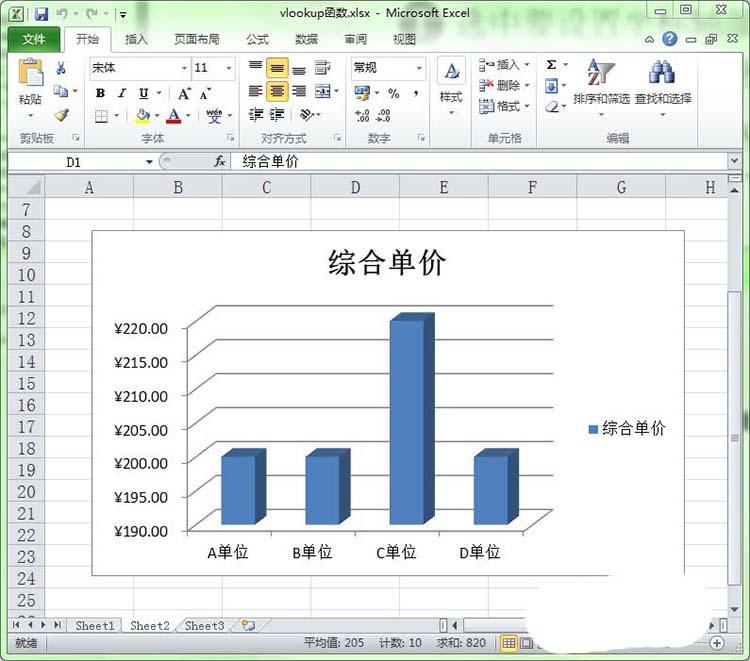
1、启动Excel程序,打开需要更改图表坐标轴颜色的的工作表。
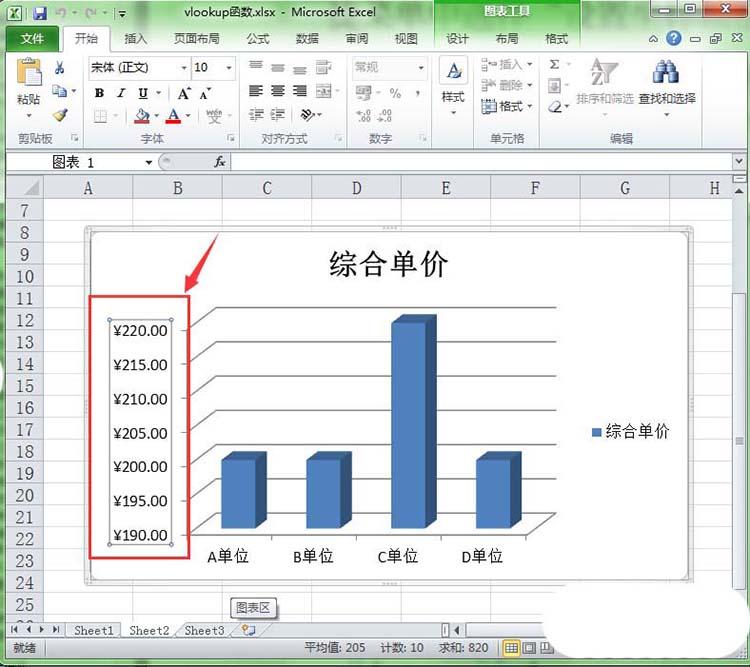
2、选中工作表的图表中要更改坐标轴颜色的坐标轴。
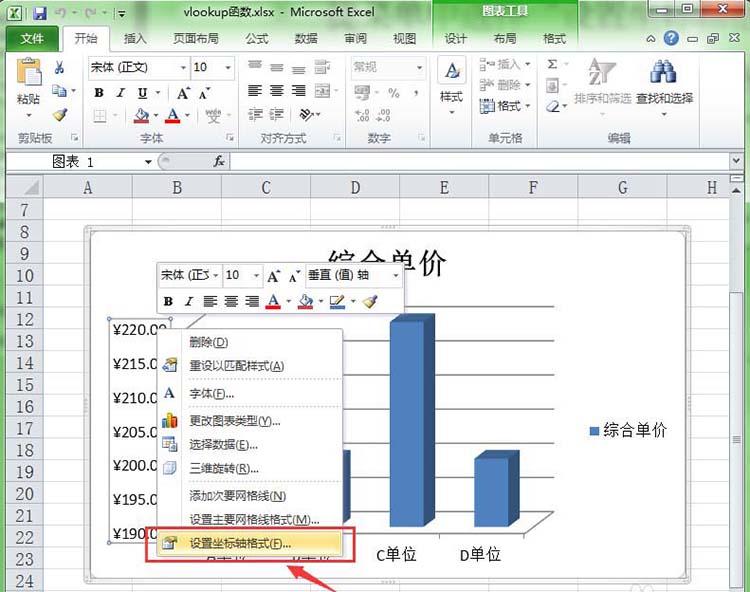
3、在选中的坐标轴上右击,此时会弹出一个右键菜单,选择右键菜单中的“设置坐标轴格式”命令。
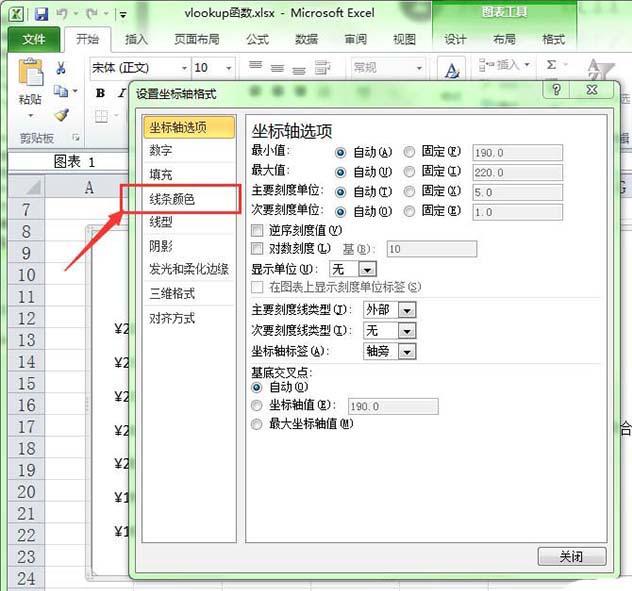
4、此时会弹出“设置坐标轴格式”对话框。在左侧的列表中选择“线条颜色”选项。
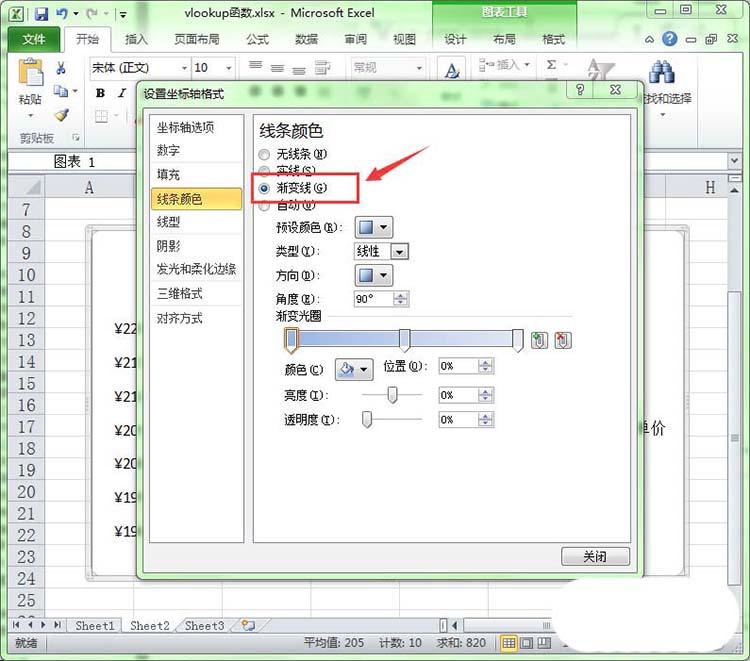
5、在右侧的选项区中选中”渐变线“单选按钮。
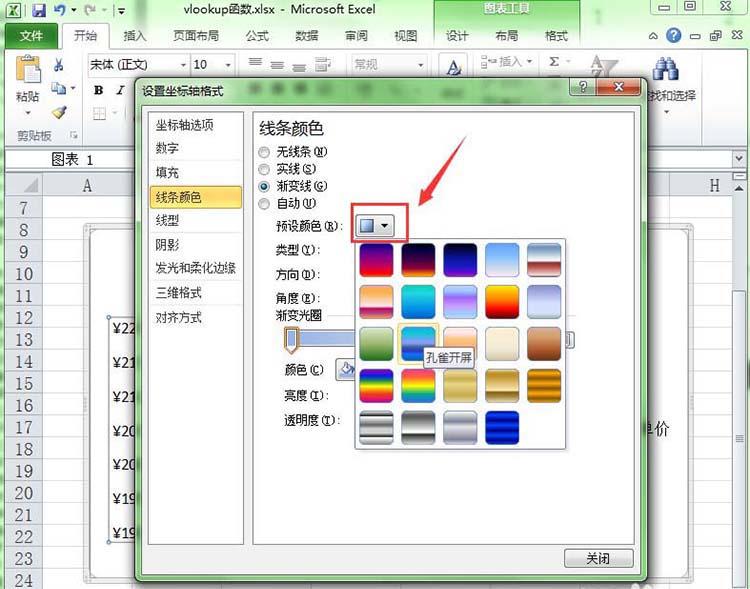
6、单击”预设颜色“下拉按钮,在弹出的下拉面板中选择一种用户需要的预设方案。
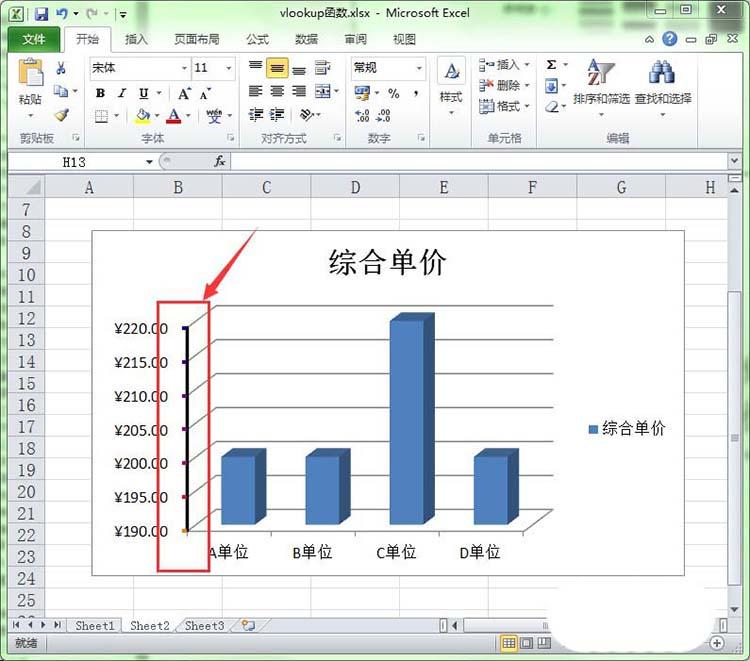
7、这时我们可以看到选中的坐标轴的颜色就变成了我们设置的颜色了。
下一篇:PPT如何取消动画











