
Recuva如何更改查看模式
- 作者:佚名
- 来源:鸭鸭软件站
- 时间:2026-03-06
recuva是一款功能强大的数据恢复软件,能帮助我们找回误删除的文件。在使用过程中,合理更改查看模式可以让我们更高效地浏览和管理恢复的文件。下面就为大家介绍recuva更改查看模式的方法。
一、文件列表模式
文件列表模式是recuva默认的查看模式。在此模式下,会以列表形式呈现恢复的文件,显示文件名、大小、类型、修改日期等基本信息。这是一种简洁明了的查看方式,方便用户快速定位所需文件。例如,当你知道误删除文件的大致文件名时,通过列表模式能迅速找到它。
二、详细信息模式
详细信息模式提供了比文件列表模式更丰富的文件信息。除了文件名、大小、类型、修改日期外,还会显示文件的创建日期、访问日期、文件路径等。如果你需要更全面地了解文件的属性,以便判断是否是自己要找的文件,详细信息模式就非常有用。比如,通过文件的创建日期和路径,能更准确地确认文件的和历史。
三、图标模式
图标模式以直观的图标形式展示文件。每个文件对应一个图标,根据文件类型不同显示不同的图标样式。这种模式便于快速识别文件类型,尤其适合一眼区分各种类型文件的场景。比如,图片文件用图片图标表示,文档文件用文档图标表示,能让用户快速筛选出自己需要的文件类别。
四、更改查看模式的操作方法
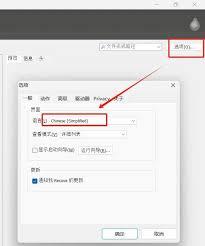
在recuva界面上方的菜单栏中,找到“查看”选项。点击“查看”后,会弹出一个下拉菜单,其中包含了文件列表、详细信息、图标等多种查看模式选项。用户只需根据自己的需求点击相应的模式选项,即可快速切换查看模式。
不同的查看模式适用于不同的场景。文件列表模式适合快速查找特定文件名的文件;详细信息模式适合深入了解文件属性;图标模式适合快速识别文件类型。通过灵活切换查看模式,我们能在recuva中更高效地管理和查找恢复的文件,提升数据恢复后的使用体验,更精准地找回和利用重要文件。











