
3dmax怎么制作魔方
- 作者:佚名
- 来源:鸭鸭软件站
- 时间:2026-02-12
打开3dmax软件,进入创建面板,选择几何体,点击长方体按钮。在视图中拖动鼠标,创建一个正方体,这将作为魔方的基础形状。可以通过修改其参数来调整正方体的大小,例如设置长度、宽度和高度的值。
二、细分正方体
选中正方体,进入修改面板。在修改器列表中选择“编辑多边形”修改器。进入多边形子层级,选择正方体的所有面,然后使用“挤出”命令,将每个面挤出一定的厚度,这样就初步形成了魔方的各个小块。
三、制作魔方的颜色面
分别选中不同的面,为它们赋予不同的材质和颜色。在材质编辑器中创建多种材质球,设置好各自的颜色,然后将这些材质球分别指定给魔方相应的面。这样,一个带有颜色的魔方雏形就出现了。
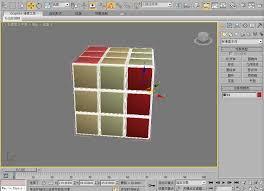
四、调整魔方的细节
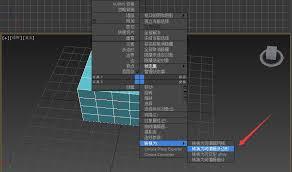
可以对魔方的边缘进行倒角处理,使其看起来更加圆润。选中魔方的边缘线,在修改器列表中选择“倒角”修改器,设置合适的倒角参数。还可以添加一些纹理或图案到魔方的表面,增加其真实感。在材质编辑器中,为材质添加“位图”或“噪波纹理”等,然后将纹理应用到魔方的面上。
五、组合魔方
将制作好的单个魔方小块按照正确的顺序组合起来。可以使用“组”命令将它们组合成一个完整的魔方。选中所有小块,点击菜单栏中的“组”-“成组”,为组命名为“魔方”。
六、设置灯光和背景环境
添加合适的灯光来照亮魔方,使其在场景中呈现出良好的视觉效果。可以使用目标聚光灯或泛光灯,调整灯光的位置、强度、颜色等参数。同时,设置一个合适的背景环境,比如纯色背景或带有场景的背景图片。在环境和效果面板中,添加“环境光”,设置其颜色和强度,还可以添加“背景”,选择一张合适的图片作为背景。通过以上步骤,就能在3dmax中制作出一个逼真的魔方。
上一篇:驱动精灵怎么开启过滤蓝光功能











