
谷歌浏览器怎么修改头像
- 作者:佚名
- 来源:鸭鸭软件站
- 时间:2026-02-11
在使用谷歌浏览器时,有时我们可能需要修改头像来展示个性或满足特定需求。以下是详细的修改步骤:
首先,打开谷歌浏览器。在浏览器界面的右上角,找到并点击个人头像图标。通常这个图标会显示你当前设置的头像。
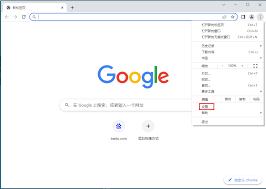
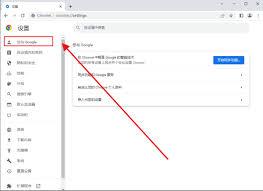
点击头像后,会弹出一个菜单。在菜单中,选择“管理你的 google 账户”选项。这将带你进入 google 账户的设置页面。
进入账户设置页面后,在页面左侧的导航栏中,找到并点击“个人信息”选项。
在“个人信息”页面中,你会看到“基本信息”板块。在这个板块里,找到“个人资料照片”一栏,旁边会显示你当前的头像图片。点击该图片,就可以开始修改头像了。
此时,你可以选择上传本地图片作为新头像。点击“选择文件”按钮,在弹出的文件选择窗口中,找到你想要用作头像的图片文件,然后选择它。谷歌浏览器支持多种常见的图片格式,如 jpeg、png 等。
选择好图片后,浏览器会显示所选图片的预览。你可以通过拖动图片或使用缩放功能来调整头像的显示效果,确保图片裁剪得恰到好处,突出你想要展示的部分。
调整满意后,点击“保存”按钮。新的头像就会立即更新到 google 账户中,并同步显示在谷歌浏览器的个人头像图标上。
除了上传本地图片,你还可以使用摄像头直接拍摄一张新头像照片。在“个人资料照片”页面中,点击“拍摄照片”按钮,然后按照提示进行操作,对着摄像头拍摄一张清晰的照片,拍摄完成后,同样点击“保存”即可。
通过以上步骤,你就能轻松地在谷歌浏览器中修改头像,让你的浏览器界面更具个性。无论是展示自己的风采,还是为了与特定的 google 服务主题相匹配,修改头像都能满足你的需求。快来试试吧,让你的谷歌浏览器头像焕然一新。
上一篇:搜狗输入法怎么设置双拼
下一篇:优酷会员如何申请退款











