
如何退出360安全卫士桌面助手
- 作者:佚名
- 来源:鸭鸭软件站
- 时间:2025-11-25
在使用360安全卫士的过程中,有时我们可能会想要退出桌面助手。桌面助手虽然能提供一些便捷功能,但如果不需要了,退出它可以让电脑桌面更加简洁。下面就来详细介绍一下退出360安全卫士桌面助手的方法。
一、通过360安全卫士界面操作
1. 打开360安全卫士主界面。在电脑桌面上找到360安全卫士的图标,双击打开软件。
2. 在360安全卫士界面中,找到“功能大全”选项卡。一般位于界面上方的菜单栏中,点击它可以展开各种功能模块。
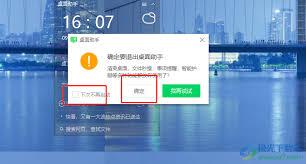
3. 在功能大全众多的功能图标中,找到“桌面助手”。它通常会在比较显眼的位置,可能有一个类似桌面小工具的图标标识着。
4. 点击进入桌面助手的设置界面。在桌面助手的图标上,一般会有一个小齿轮状的设置按钮,点击它。
5. 在桌面助手的设置窗口中,寻找“关闭桌面助手”或“退出”等类似选项。不同版本的360安全卫士,该选项的位置可能稍有不同,但大致都在设置窗口的某个位置。找到后,点击相应选项即可退出桌面助手。
二、在任务栏中操作
1. 查看任务栏。在电脑屏幕底部的任务栏中,找到与桌面助手相关的图标。如果桌面助手正在运行,一般会在任务栏上显示一个小图标。
2. 右键点击桌面助手任务栏图标。会弹出一个菜单。
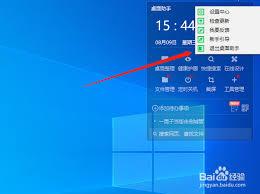
3. 在弹出的菜单中,选择“退出”或“关闭”选项。这也可以直接关闭桌面助手。
三、通过系统托盘区操作
1. 检查系统托盘区。在电脑屏幕右下角的系统托盘区中,查看是否有360安全卫士桌面助手的图标。
2. 右键点击该图标。同样会弹出一个菜单。
3. 从菜单中选择退出相关的选项,即可将桌面助手关闭。
通过以上几种方法中的任意一种,都可以轻松地退出360安全卫士的桌面助手。在退出之前,确保你已经保存了桌面助手中的重要设置或数据(如果有的话)。这样,你就能根据自己的需求灵活控制桌面助手的开启与关闭,让电脑桌面保持清爽整洁。
上一篇:幼师口袋app班级加入方法
下一篇:雅迪智行如何定位车辆位置











