
Bandizip如何关闭原始大小设置
- 作者:佚名
- 来源:鸭鸭软件站
- 时间:2025-11-14
bandizip是一款功能强大的压缩软件,在使用过程中,有时我们可能会遇到希望关闭原始大小显示的需求。下面就来详细介绍一下如何在bandizip中进行这一设置。
首先,打开bandizip软件。当我们浏览压缩文件列表时,会看到每一项文件后面通常会显示原始大小等信息。
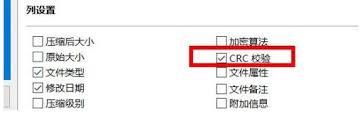
要关闭原始大小的显示,我们需要找到软件的设置选项。一般可以在bandizip的菜单栏中找到“选项”或者“设置”等类似入口。点击进入设置页面后,在众多设置选项中,找到与文件列表显示相关的部分。
在文件列表显示设置中,仔细查找关于“显示原始大小”或者类似表述的选项。通常这个选项可能处于比较显眼的位置,比如在“详细信息”或者“列设置”等相关板块下。
找到该选项后,将其勾选去掉,使其变为未选中状态。这一步操作就相当于告诉bandizip软件,我们不再希望在文件列表中显示原始大小这一列信息。
完成上述设置更改后,点击“确定”保存设置。此时再回到压缩文件列表页面,我们会发现原始大小这一列已经不再显示,界面变得更加简洁,符合我们的需求。
另外,如果之后我们又想重新显示原始大小,只需要再次进入设置页面,找到之前关闭原始大小显示的那个选项,重新勾选使其恢复选中状态,然后保存设置即可。
通过这样简单的操作,我们就能灵活控制bandizip文件列表中原始大小的显示与否,根据自己的实际使用场景和需求,定制出最适合自己的软件界面显示方式。无论是追求简洁的界面,还是需要全面的文件信息展示,都能轻松实现。在日常处理压缩文件时,合理设置bandizip的列显示,能让我们更高效、便捷地管理和浏览文件,提升使用体验。所以,掌握如何关闭原始大小显示这一设置技巧,对于bandizip的用户来说是非常实用的。
上一篇:谷歌云端硬盘 使用教程
下一篇:迅雷影音如何设置启动时关闭侧边栏











