
pycharm没有解释器如何设置
- 作者:佚名
- 来源:鸭鸭软件站
- 时间:2025-11-11
在使用 pycharm 进行编程时,若发现没有解释器,可别慌!跟着下面的步骤,轻松设置,让你的编程环境顺畅运行。
检查 python 是否已安装
首先得确保你的电脑上安装了 python。打开命令提示符(windows)或终端(mac/linux),输入“python --version”,若能正确显示 python 版本号,说明安装成功啦。要是没安装,赶紧去 python 官网下载对应版本安装。
在 pycharm 中设置解释器
1. 打开 pycharm,创建或打开一个项目。
2. 点击菜单栏中的“file”,选择“settings”(windows/linux)或“pycharm”→“preferences”(mac)。

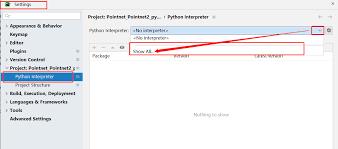
3. 在弹出的设置窗口中左侧找到“project: [你的项目名称]”,然后点击“python interpreter”。
4. 这时若看到提示“python interpreter is not configured yet”,点击右侧的齿轮图标,选择“add...”。
5. 在弹出的窗口中,有多个选项。若你已安装好 python,可选择“system interpreter”。然后在路径栏中找到 python 的安装路径,通常在“c:⁄python[版本号]⁄python.exe”(windows)或“/usr/bin/python”(linux/mac),选择后点击“ok”。
6. 若想使用虚拟环境,选择“virtualenv environment”。你可以选择已有的虚拟环境,也可以创建新的。点击“ok”完成设置。
验证解释器是否设置成功
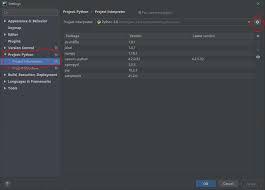
设置完成后,回到“python interpreter”页面,看看列表中是否已显示解释器及相关包。若能看到,恭喜,解释器设置成功啦!你可以开始愉快地编写 python 代码咯。
常见问题及解决方法
如果在设置过程中遇到报错,比如找不到 python 路径,仔细检查路径是否正确,或者重新安装 python 并确保安装时勾选了正确的选项。若虚拟环境创建失败,检查是否有足够的磁盘空间,或者尝试更换虚拟环境的存储路径。
通过以上步骤,无论你是新手还是有经验的开发者,都能轻松解决 pycharm 没有解释器的问题,让编程之路畅通无阻,尽情享受代码世界的乐趣!
上一篇:山姆主卡和副卡的区别是什么











