
Win10家庭版怎么给磁盘加密 Win10家庭版给磁盘加密的方法
- 作者:佚名
- 来源:鸭鸭软件站
- 时间:2025-11-07
有很多朋友还不知道Win10家庭版怎么给磁盘加密,所以下面就讲解了Win10家庭版给磁盘加密的方法,有需要的小伙伴赶紧来看一下吧,相信对大家一定会有所帮助哦。
Win10家庭版怎么给磁盘加密?Win10家庭版给磁盘加密的方法
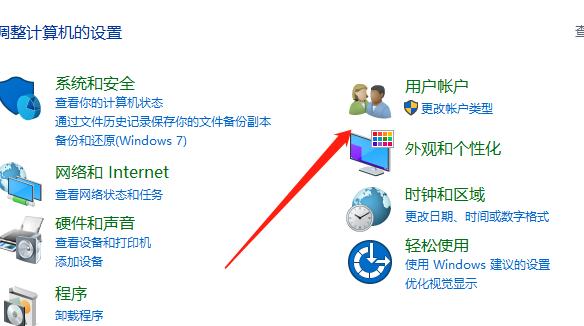
1、首先,找到并打开“控制面板”应用程序,找到“用户账户”选项并点击执行,如下图所示。
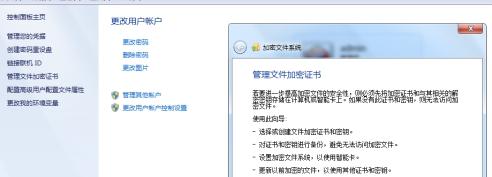
2、接下来,点击左列菜单上的【管理文件加密证书】,到加密文件系统设置阶段,如下图所示。
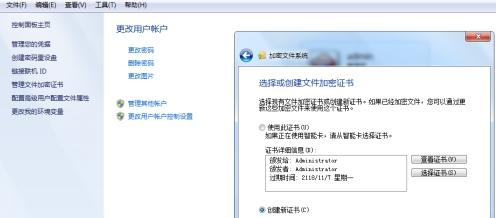
3、点击页面中的“下一步”按钮,点击【创建新证书】这一选项,如下图所示。
4、点击“下一步”按钮,然后挑选期望的证书类型。,点击“下一步”按钮。
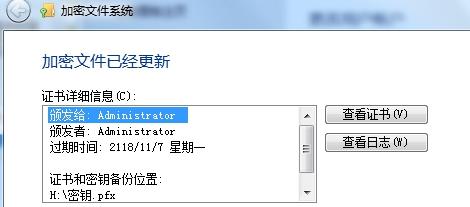
5、来到备份证书和密钥设置环节。选择合适的备份存储位置,同时指定相应的密码。
6、点击“下一步”按钮,接着选择进行加密保护的计算机硬盘,最点击“下一步”即可。
上一篇:如何下载百度地图车道级数据
下一篇:网易云音乐怎么设置定时关机











