
谷歌浏览器如何设置迅雷下载
- 作者:佚名
- 来源:鸭鸭软件站
- 时间:2025-11-06
在日常浏览网页时,很多人都希望能够通过迅雷来进行下载,以享受其快速稳定的下载体验。那么在谷歌浏览器中该如何设置使用迅雷下载呢?下面就为大家详细介绍。
首先,确保你已经安装了谷歌浏览器和迅雷软件。
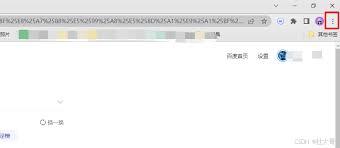
接着,打开谷歌浏览器,点击浏览器右上角的三个点图标,在弹出的菜单中选择“设置”。
进入设置页面后,在页面左侧找到“高级”选项并展开。然后在“下载内容”板块中,点击“下载设置”。
在下载设置页面里,找到“下载管理器”下的“打开方式”。这里默认的可能是谷歌浏览器自带的下载功能,但我们要将其设置为迅雷。点击旁边的下拉箭头,选择“其他”。
此时会弹出一个文件选择框,在电脑中找到迅雷的安装路径。一般情况下,迅雷的安装路径为c:⁄program files⁄thunder network⁄thunder⁄program(不同版本安装路径可能略有不同),找到其中的“thunder.exe”文件并选中,然后点击“打开”。
设置完成后,当你在谷歌浏览器中点击下载链接时,系统就会调用迅雷进行下载。
另外,还有一种简单的方法。在安装迅雷后,迅雷会自动关联一些常见的文件类型和下载链接。当你在谷歌浏览器中点击下载链接时,如果迅雷已经识别到该链接,它会弹出迅雷的下载窗口让你进行下载操作。
不过,需要注意的是,在使用迅雷下载时,要确保迅雷软件处于正常运行状态,并且网络连接稳定。同时,也要遵守相关法律法规,合法使用下载工具。
通过以上设置,你就能在谷歌浏览器中轻松地使用迅雷进行下载啦,享受快速高效的下载体验,无论是下载电影、软件还是其他文件,都能更加便捷迅速。快去试试吧!
上一篇:Soul虚拟伴侣打电话收费吗
下一篇:iartbook如何打字











