
秀米编辑器怎么导入图片
- 作者:佚名
- 来源:鸭鸭软件站
- 时间:2025-10-31
在使用秀米编辑器进行创作时,导入图片是一项常见且重要的操作。以下为您详细介绍秀米编辑器导入图片的方法。
直接上传图片
1. 打开秀米编辑器,进入您正在编辑的页面。
2. 在编辑器界面上方的菜单栏中,找到“我的图库”选项。
3. 点击“我的图库”后,会弹出一个窗口,您可以看到“上传图片”按钮。
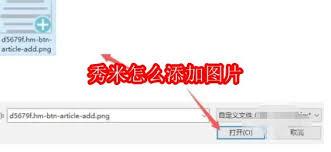
4. 点击“上传图片”,选择您本地电脑中想要导入的图片文件。可以选择一张或多张图片,选中后点击“打开”即可完成上传。上传后的图片会自动显示在“我的图库”中,方便您随时调用。
从网络链接导入
1. 如果您的图片存储在网络上,比如网页、云盘等,可以通过网络链接导入。同样在编辑器界面,找到“我的图库”。
2. 在“我的图库”页面,点击“添加图片”旁边的下拉箭头,选择“网络图片”。
3. 在弹出的输入框中粘贴图片的网络链接。确保链接准确无误,然后点击“确定”。秀米编辑器会自动从该链接获取图片并导入到“我的图库”中。
在图文排版中插入图片
1. 当您准备在文章内容中插入图片时,将光标定位到需要插入图片的位置。
2. 再次点击“我的图库”,此时图库中的图片会以列表形式展示。
3. 找到您想要插入的图片,点击该图片,图片会自动插入到编辑器中光标的位置。您还可以通过鼠标拖动图片边缘来调整其大小和位置,使其与文章排版完美契合。
复制粘贴图片
1. 您也可以通过复制粘贴的方式导入图片。首先在包含图片的源文件中复制图片(通常是右键点击图片选择“复制”)。
2. 然后切换到秀米编辑器,将光标定位到合适位置,使用快捷键“ctrl+v”(windows系统)或“command+v”(mac系统)进行粘贴,图片便会出现在编辑器中。
通过以上几种方法,您可以轻松地将图片导入秀米编辑器,为您的文章增添丰富的视觉元素,使其更加生动和吸引人。无论是个人博客、宣传文案还是电子刊物等,秀米编辑器都能满足您在图片导入和排版方面的需求,帮助您创作出高质量的内容。
上一篇:iartbook 删除作品方法
下一篇:爱南宁如何关闭免密支付











