
360软件管家如何开启软件升级提醒功能
- 作者:佚名
- 来源:鸭鸭软件站
- 时间:2025-10-21
在使用电脑的过程中,及时更新软件能让我们享受到新功能,提升使用体验,还能保障系统安全。360软件管家提供了方便的软件升级提醒功能,下面就来详细介绍如何开启它。
打开360软件管家
首先,在电脑桌面上找到360软件管家的图标,双击打开它。如果桌面上没有图标,可以在开始菜单中搜索“360软件管家”并打开。
进入设置界面
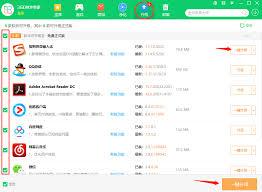
打开360软件管家后,在界面右上角找到“设置”按钮,点击它,会弹出设置窗口。
开启软件升级提醒
在设置窗口中,找到“升级设置”选项卡。在这里,你可以看到多个关于软件升级的设置选项。
在“升级提醒”区域,有两个开关。一个是“有可用升级时自动提醒”,将这个开关打开,这样当软件有可用升级时,360软件管家会自动弹出提醒窗口,告知你哪些软件可以升级。
另一个开关是“在托盘区显示升级提醒气泡”,开启它后,当有软件升级时,会在电脑桌面右下角的托盘区显示一个气泡提醒,方便你随时了解软件升级情况。
个性化设置
除了基本的升级提醒开关,你还可以根据自己的需求进行一些个性化设置。比如,你可以选择只提醒重要软件的升级,或者设置提醒的声音、震动等。
在“升级提醒”区域下方,有一个“仅提醒重要软件升级”的勾选框,如果你觉得有些软件的升级提醒过于频繁,可以勾选它,这样360软件管家只会提醒你重要软件的升级。
另外,在“提醒声音”和“震动提醒”选项中,你可以选择自己喜欢的声音或开启震动提醒,确保你能及时收到软件升级提醒。
通过以上步骤,你就能轻松开启360软件管家的软件升级提醒功能,及时了解软件的更新情况,让你的电脑始终保持最佳状态。











