
source insight怎么标记颜色
- 作者:佚名
- 来源:鸭鸭软件站
- 时间:2025-10-21
在使用source insight进行代码阅读和分析时,标记颜色可以帮助我们更高效地识别和区分不同类型的代码元素,提升阅读体验。以下是关于source insight标记颜色的详细介绍。
基本设置入口
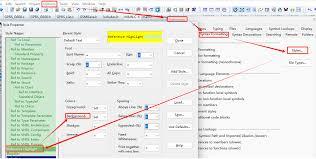
打开source insight后,通过菜单栏中的“options” -> “preferences”进入设置界面。在该界面中,可以找到与颜色标记相关的选项。
关键字颜色设置
在“preferences”窗口中,选择“syntax formatting”选项卡。这里可以对各种关键字进行颜色设置。例如,对于c语言中的关键字“int”“if”“while”等,我们可以将它们设置为醒目的颜色,如蓝色。这样在代码中看到这些关键字时,能快速识别,区分于普通代码。
注释颜色设置
同样在“syntax formatting”选项卡下,找到“comment”相关设置。可以将注释设置为绿色等较淡的颜色,与代码主体区分开来。比如,在c语言中,“//”开头的单行注释和“/*...*/”的多行注释都能通过颜色清晰展现,方便我们快速定位注释内容,了解代码的解释说明部分。
字符串和常量颜色设置
对于字符串,可设置为独特的颜色,如粉色。这样在代码中能很容易地找到用双引号或单引号括起来的字符串。常量也可以设置为特定颜色,如棕色,便于识别像define定义的常量等。
自定义颜色标记
如果默认的颜色设置不能满足需求,source insight还支持自定义颜色标记。在“preferences”窗口中,有“customize colors”按钮。点击后,可以根据自己的喜好和项目特点,对各种代码元素进行细致的颜色调整。比如,对于自己定义的函数库中的特定函数名,可设置为独特的颜色,以便在大量代码中快速找到相关函数。
通过合理设置source insight的标记颜色,能显著提高代码阅读和分析的效率,让我们更清晰地理解代码结构和逻辑。
上一篇:德邦快递如何修改登录密码











