
如何用ps制作下雪效果图片
- 作者:佚名
- 来源:鸭鸭软件站
- 时间:2025-10-11
在photoshop中制作下雪效果图片,能为画面增添冬日的氛围与美感。下面就来详细介绍具体步骤。
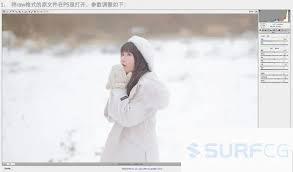
首先,打开需要添加下雪效果的图片。然后新建一个图层,将前景色设置为白色,选择画笔工具,调整画笔大小和硬度,大小根据画面需求而定,硬度可适当调低,以营造雪花的柔软质感。
接着,在新建图层上随意点击绘制一些白色的小点,这些小点就是雪花的雏形。为了让雪花更自然,可以使用滤镜来进一步处理。选择“滤镜”菜单中的“模糊”,再选择“高斯模糊”,调整模糊半径,使小点看起来更像雪花。
如果想要雪花有飘落的动态效果,可以通过复制雪花图层并调整其位置来实现。每次复制后,将雪花稍微向下移动一点,模拟飘落的轨迹。然后选中所有雪花图层,右键选择“转换为智能对象”。
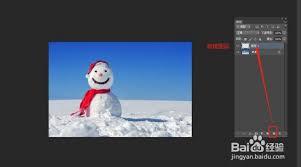
再选择“滤镜”菜单中的“时间轴”,打开时间轴面板。点击“创建帧动画”按钮,在每一帧上稍微移动雪花的位置,设置好播放速度,这样就能看到雪花飘落的动画效果了。
为了让下雪效果更逼真,可以给雪花添加一些透明度变化。在图层样式中选择“渐变叠加”,设置渐变颜色从白色到透明,调整渐变角度和缩放比例,让雪花看起来有远近虚实之分。
还可以添加一些光影效果来增强下雪的氛围。新建一个图层,填充黑色,然后选择“滤镜”菜单中的“杂色”,添加一些杂色。接着将该图层的混合模式改为“滤色”,调整不透明度,使画面有一些暗部的光影变化。
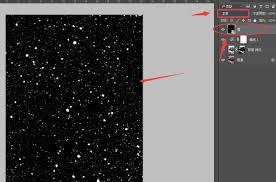
通过以上步骤,就能在ps中制作出具有下雪效果的图片啦。无论是用于个人创作还是设计需求,都能轻松打造出充满冬日气息的精彩画面。快来动手试试吧,让你的图片在寒冷的冬日里绽放独特魅力。











