
Macromedia Flash 8线条工具如何使用
- 作者:佚名
- 来源:鸭鸭软件站
- 时间:2025-10-10
在macromedia flash 8中,线条工具是创建图形的基础工具之一,掌握它的使用方法能为我们绘制出丰富多彩的动画和图形。下面就来详细介绍一下线条工具的使用技巧。
线条工具的基本操作
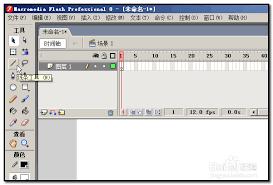
打开macromedia flash 8软件后,在工具栏中找到线条工具。点击线条工具图标后,鼠标指针会变成十字形状。此时,在舞台上按住鼠标左键并拖动,就可以绘制出一条直线。线条的颜色、粗细等属性可以在属性面板中进行调整。
绘制不同类型的线条
1. 直线:按照上述基本操作,就能轻松绘制出直线。在绘制过程中,如果想要绘制水平、垂直或45度角的直线,可以在拖动鼠标时按住shift键,这样就能绘制出精准角度的直线。
2. 折线:连续多次点击并拖动鼠标,即可绘制出折线。折线可以用来创建各种不规则的形状轮廓。
3. 曲线:使用线条工具绘制曲线需要一些技巧。先绘制一条直线,然后选中该直线,在属性面板中找到“平滑工具 ”或“伸直工具 ”。点击“平滑工具 ”可以使直线变得更平滑,接近曲线;点击“伸直工具 ”则会使直线更接近标准的直线形状。通过多次调整,可以绘制出满意的曲线。
线条的编辑
1. 选择线条:使用选择工具(快捷键v)点击线条,即可选中线条。选中的线条会出现节点,通过拖动节点可以改变线条的形状。
2. 调整线条属性:选中线条后,在属性面板中可以修改线条的颜色、粗细、样式(如实线、虚线等)。还可以设置线条的端点样式(如圆角、方形等)和接合样式(用于连接两条线段的方式)。
3. 合并线条:如果需要将多条线条合并成一个图形,可以使用“修改”菜单中的“形状”选项,选择“联合”命令。这样,多条线条就会合并成一个整体,方便进行后续的填充和编辑。
通过熟练掌握macromedia flash 8线条工具的使用方法,我们可以随心所欲地绘制出各种简单或复杂的图形,为创作精彩的动画作品打下坚实的基础。无论是绘制卡通角色的轮廓,还是创建动态界面的线条元素,线条工具都能发挥重要作用,帮助我们实现创意,展现独特的视觉效果。让我们充分利用线条工具,在flash的世界里创造出属于自己的精彩作品吧!
上一篇:如何关闭完美世界竞技平台消息弹窗
下一篇:秀瓣书刊如何查看浏览记录











