Win10采样频率和位深度怎么设置?Win10采样频率和位深度的设置方法
- 作者:佚名
- 来源:鸭鸭软件站
- 时间:2025-09-20
大家知道Win10采样频率和位深度怎么设置吗?下文就带来了Win10采样频率和位深度的设置方法,希望对大家能够有所帮助,一起跟着来看一下吧!
Win10采样频率和位深度怎么设置?Win10采样频率和位深度的设置方法
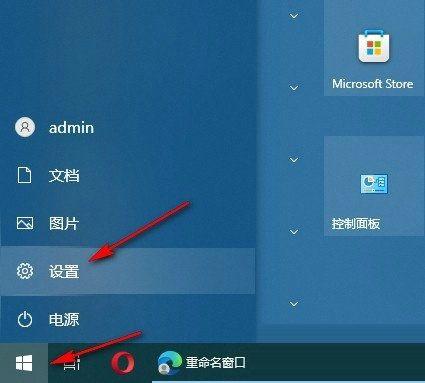
1. 在电脑中打开“开始”按钮,然后在菜单页面中打开设置选项,如下图所示。
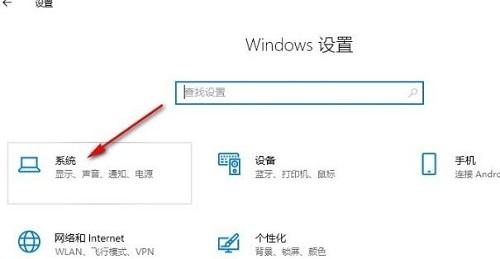
2. 进入Windows设置页面之后,我们在该页面中点击打开“系统”选项,如下图所示。
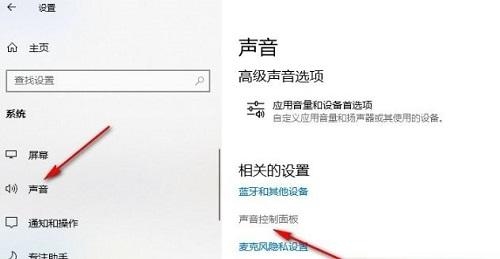
3. 进入系统页面之后,我们在“声音”页面中点击打开“声音控制面板”选项,如下图所示。
4. 在弹框的播放页面中我们点击一个扬声器,再点击“属性”选项,如下图所示。
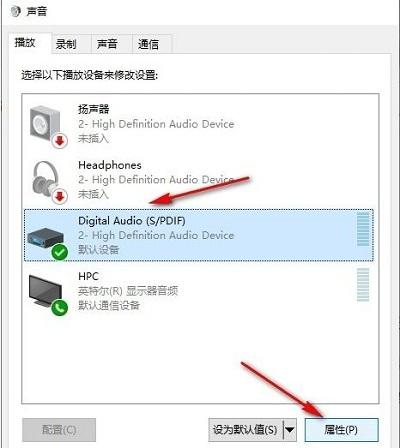
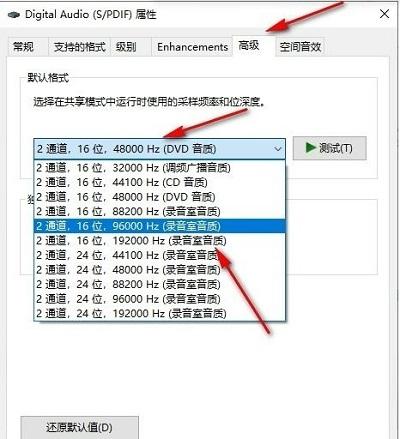
5. 进入扬声器的属性页面之后,在高级页面中打开默认格式选项,选择自己需要的采样频率和位深度保存即可,如下图所示。