
火狐浏览器如何设置百度为主页
- 作者:佚名
- 来源:鸭鸭软件站
- 时间:2025-09-20
在使用火狐浏览器时,将百度设置为主页能方便我们快速访问常用信息。以下是详细的设置步骤。
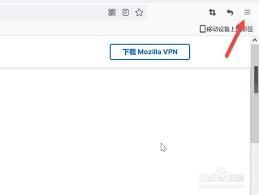
首先,打开火狐浏览器。在浏览器界面的右上角,找到三条横线组成的菜单图标并点击。
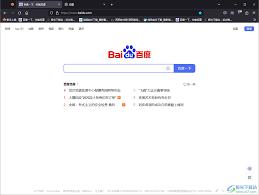
接着,在弹出的菜单中,选择“选项”。
进入选项页面后,在页面左侧找到“常规”选项卡并点击。

在常规设置页面中,你会看到“主页”这一设置项。
在“主页”的输入框中,手动输入百度的网址“www.baidu.com”。
输入完成后,点击“确定”按钮保存设置。
这样,当你下次打开火狐浏览器时,就能直接进入百度主页了。
另外,如果你想将当前正在浏览的页面设置为主页,只需在浏览器界面右上角的菜单中选择“设置为主页”即可。
还有一种快捷方式。当你打开百度页面后,在浏览器的地址栏左侧,会出现一个主页图标。点击该主页图标,在弹出的菜单中选择“将当前页面设置为主页”,也能轻松完成设置。
通过以上几种方法,你可以根据自己的喜好和需求,方便快捷地将百度设置为火狐浏览器的主页。无论是新手还是熟练用户,都能轻松掌握这个简单的操作,让百度主页成为你开启网络之旅的起点,随时获取各类丰富的信息资源,享受高效便捷的上网体验。











