
怎么把word转换成图片
- 作者:佚名
- 来源:鸭鸭软件站
- 时间:2025-09-20
在日常办公中,我们常常会遇到需要将word文档转换为图片的情况。比如,想要在网页上分享文档内容,或者将文档插入到其他软件中,这时将word转换成图片就非常实用。下面就为大家介绍两种超方便的word转图片方法。
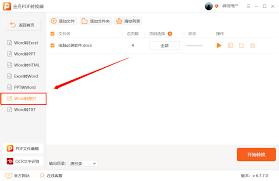
方法一:使用word自带的打印功能
1. 打开需要转换的word文档。
2. 点击“文件”选项卡,选择“打印”。
3. 在打印设置中,找到“打印机”下拉菜单,选择“microsoft print to pdf”(如果没有这个选项,需要先安装虚拟pdf打印机)。
4. 设置好其他打印参数,如页面范围、打印份数等,然后点击“打印”。
5. 打印完成后,会生成一个pdf文件。
6. 打开这个pdf文件,然后使用pdf编辑软件(如adobe acrobat)将其另存为图片格式,如jpeg或png。
方法二:借助截图工具
1. 如果你的电脑系统是windows,按下“windows+shift+s”组合键,会出现截图工具选项。
2. 选择适合的截图方式,如矩形截图、任意形状截图等,然后截取word文档的内容。
3. 截图完成后,打开画图工具(在开始菜单中搜索“画图”即可找到)。
4. 将截图粘贴到画图工具中,然后点击“文件”选项卡,选择“另存为”,选择你需要的图片格式进行保存。
5. 如果你的电脑系统是mac,按下“command+shift+3”组合键可以截取整个屏幕,按下“command+shift+4”组合键可以进行自定义截图。截图后同样可以使用预览应用将截图保存为图片格式。
这两种方法都非常简单易懂,能够满足大多数人将word转换成图片的需求。无论是哪种方法,都能让你轻松实现文档格式的转换,方便你在不同场景下使用文档内容。快去试试吧,让你的办公效率更上一层楼!
上一篇:微信手机号转账怎样无需确认收款
下一篇:铭瑄终结者 Z890 是什么











