
坚果J10如何实现手机投屏
- 作者:佚名
- 来源:鸭鸭软件站
- 时间:2025-09-20
在当今数字化时代,手机投屏功能让我们能够将手机上的精彩内容投射到大屏幕上,带来更加震撼的视听体验。如果你拥有坚果j10智能投影仪,想要实现手机投屏,那么这篇攻略将为你提供详细指导。
一、确认手机支持投屏功能
首先,确保你的手机具备投屏功能。大多数安卓手机可在“设置”中找到“无线投屏”“多屏互动”等类似选项;苹果手机则在“控制中心”中添加“屏幕镜像”功能。
二、连接坚果j10与手机
1. 打开坚果j10投影仪,确保其处于正常开机状态,并连接到稳定的网络。
2. 开启手机的投屏功能,搜索可用设备。在搜索列表中,找到坚果j10投影仪的名称并点击连接。
三、安卓手机投屏步骤
1. 进入手机“设置”,点击“连接与共享”或“其他网络与连接”选项。
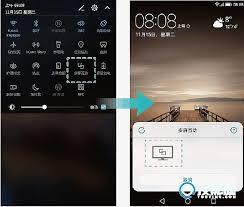
2. 找到“无线投屏”或“多屏互动”功能。
3. 搜索到坚果j10后,点击进行连接。连接成功后,手机屏幕画面即可实时投射到投影仪上。
四、苹果手机投屏步骤
1. 从手机屏幕右上角下滑打开“控制中心”,点击“屏幕镜像”图标。
2. 在设备列表中选择坚果j10投影仪。
3. 输入投影仪上显示的投屏密码,完成连接。此时,手机屏幕内容就能在大屏幕上展示。
五、投屏过程中的注意事项
1. 确保手机和坚果j10处于同一无线网络环境下,以保证投屏的稳定性。
2. 若投屏过程中出现连接不稳定或画面卡顿等情况,可以尝试重新连接或调整手机与投影仪的位置。
3. 部分应用可能不支持投屏,若遇到此类情况,可尝试更换其他应用进行投屏。
通过以上简单的步骤,你就能轻松将手机与坚果j10连接,实现手机投屏。无论是观看高清电影、玩游戏还是展示照片,都能在大屏幕上获得绝佳的视觉效果。快来享受这便捷又精彩的大屏视听体验吧!
上一篇:得物寄错快递如何投诉
下一篇:呼叫转移如何设置和取消











