
diskgenius怎么备份分区
- 作者:佚名
- 来源:鸭鸭软件站
- 时间:2025-09-20
在电脑使用过程中,数据安全至关重要。而备份分区则是保护数据的有效手段之一。diskgenius作为一款强大的磁盘管理工具,提供了便捷的分区备份功能。下面就来详细介绍一下diskgenius如何备份分区。
准备工作
在开始备份分区之前,确保你已经正确安装了diskgenius软件。打开软件后,你会看到直观的界面。此时,连接好外部存储设备,如移动硬盘或u盘,用于存储备份文件。
选择要备份的分区
进入diskgenius界面后,在左侧的磁盘列表中找到你想要备份的分区所在的磁盘。点击该磁盘,右侧会显示出该磁盘上的所有分区。选择你需要备份的分区,右键点击该分区,在弹出的菜单中选择“备份分区”选项。
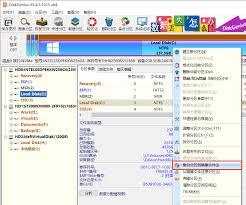
设置备份参数
点击“备份分区”后,会弹出备份设置窗口。在这里,你可以设置备份文件的保存路径,即刚才连接好的外部存储设备的路径。你还可以选择备份文件的格式,diskgenius支持多种常见格式,如*.img、*.gho等。根据自己的需求选择合适的格式即可。
此外,你还可以对备份的压缩方式进行设置。有不压缩、快速压缩和标准压缩三种选项。不压缩备份速度最快,但占用空间最大;标准压缩占用空间最小,但备份速度最慢;快速压缩则在速度和空间占用上取得了较好的平衡。根据外部存储设备的容量和你的时间要求进行合理选择。
开始备份
设置好备份参数后,点击“开始”按钮,diskgenius就会开始对所选分区进行备份。备份过程中,你可以看到进度条实时显示备份的进度。请耐心等待,不要中断操作,以免备份失败。
备份完成
当进度条达到100%,说明分区备份已经完成。此时,你可以在指定的外部存储设备路径下找到备份文件。这个备份文件就相当于该分区的一个镜像,在需要恢复数据或原分区出现问题时,可以通过diskgenius的恢复功能,利用这个备份文件来还原分区。
通过以上简单的步骤,利用diskgenius就能轻松完成分区备份。它为我们的数据安全提供了有力保障,让我们在面对各种可能的数据丢失风险时更加从容。无论是个人用户还是企业用户,都值得掌握这一实用的技能,保护好自己宝贵的数据。
上一篇:网易云音乐如何更改歌单信息
下一篇:得物寄错快递如何投诉











