
painter如何添加背景纹理
- 作者:佚名
- 来源:鸭鸭软件站
- 时间:2025-09-20
在painter的创作世界里,为作品添加背景纹理就像是为其铺上一层独特的肌肤,能瞬间提升画面的质感与艺术氛围。想知道如何轻松做到吗?跟着下面的步骤,一起开启背景纹理添加之旅吧!
一、准备纹理素材
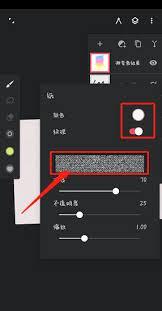
首先,你需要准备一些纹理素材。可以从网上搜索免费的纹理图片,如木质纹理、布纹纹理、大理石纹理等,也可以自己动手拍摄,比如树皮的纹理、旧墙的质感等。将这些素材保存到电脑中,方便后续使用。
二、导入纹理素材到painter
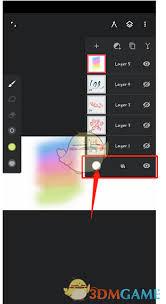
打开painter软件后,选择“文件”菜单中的“打开”选项,找到你准备好的纹理素材图片并导入。此时,素材会出现在一个新的图层上。
三、调整纹理图层
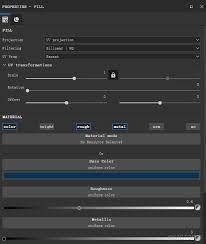
1. 改变大小与位置:使用“变形工具”(快捷键ctrl+t,在pc上;command+t,在mac上)来调整纹理图层的大小,使其覆盖整个画布。通过拖动纹理图层来调整其在画布上的位置,确保纹理与你的主体画面搭配得当。
2. 透明度调整:根据需要,调整纹理图层的透明度。较低的透明度可以让纹理隐隐约约地呈现,为画面增添一种朦胧的美感;较高的透明度则会使纹理更加清晰、突出。在图层面板中找到纹理图层,通过拖动“不透明度”滑块来实现调整。
3. 混合模式选择:尝试不同的混合模式,能为纹理与主体画面带来奇妙的融合效果。比如“叠加”模式可以增强对比度,使纹理更加生动;“柔光”模式能营造出柔和、细腻的光影效果。在图层面板中,点击纹理图层的混合模式下拉菜单,逐一尝试各种模式,找到最适合你作品的那一种。
四、细节处理
1. 添加蒙版:如果想要更精准地控制纹理的显示范围,可以为纹理图层添加蒙版。选择纹理图层后,点击图层面板下方的“添加图层蒙版”按钮。然后使用画笔工具,在蒙版上涂抹黑色,即可隐藏相应区域的纹理;涂抹白色则会显示纹理。
2. 纹理变形:利用painter的各种变形工具,对纹理进行进一步的加工。比如使用“扭曲工具”来模拟纸张的褶皱效果,或者用“涂抹工具”使纹理呈现出更加自然、流畅的形态。
通过以上步骤,你就能轻松地为painter作品添加令人惊艳的背景纹理啦!发挥你的创意,让每一幅画作都拥有独特的背景质感,展现出与众不同的艺术魅力。快来试试吧,开启属于你的纹理创作之旅!
上一篇:抖音直播锁屏后为何继续运行
下一篇:剪映加载失败请重试的原因











