
作业帮自己发布的问题在哪看
- 作者:佚名
- 来源:鸭鸭软件站
- 时间:2025-09-20
在使用作业帮的过程中,有时我们会自己发布一些问题,之后想要查看这些问题的相关情况,却不知道该从哪里入手。别担心,下面就为大家详细介绍作业帮自己发布问题的查看教程。
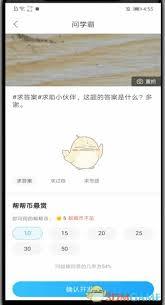
首先,打开作业帮 app。进入 app 主界面后,点击界面右下角的“我的”选项。这一步是找到查看自己发布问题入口的关键所在。
接着,在“我的”页面中,仔细寻找并点击“我的提问”按钮。这个按钮通常会在页面的中部位置,比较容易识别。

点击“我的提问”按钮后,你就会进入到一个新的页面,这里展示的就是你在作业帮上自己发布过的所有问题。在这个页面,你可以清晰地看到每个问题的具体内容,包括你输入的题目、相关的描述等。

同时,你还能看到每个问题的状态信息。如果问题已经有了回答,会显示已回答的标识,并且可以详细的答案内容。答案中可能会包含解题思路、步骤以及相关知识点的讲解,能帮助你更好地理解问题和掌握知识。
要是问题还没有得到回答,你可以在这里继续关注它,等待其他用户或者专业老师的解答。你也可以对问题进行一些操作,比如再次编辑问题,补充更多信息,让问题更加清晰明确,以便能更快地得到准确的回答。
另外,在这个页面中,你还能对自己发布的问题进行排序。可以按照时间排序,最新发布的问题排在前面;也可以按照热度排序,热度高的问题优先显示。通过合理排序,能更方便你找到自己想要查看的问题。
总之,通过以上简单的步骤,就能轻松在作业帮上查看到自己发布的问题。无论是查看答案还是进一步跟进问题,都变得十分便捷。希望这个教程能帮助大家更好地使用作业帮,解决学习中遇到的各种问题。
上一篇:抖音电脑版怎么安装
下一篇:口袋记账如何添加支付宝账户











