
如何卸载360驱动大师
- 作者:佚名
- 来源:鸭鸭软件站
- 时间:2025-09-20
在电脑使用过程中,有时我们需要卸载一些软件,360驱动大师也不例外。那么,360驱动大师怎么卸载呢?下面为大家详细介绍卸载步骤。
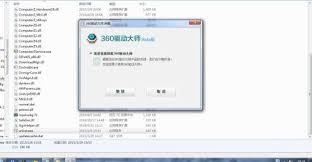
首先,我们可以通过控制面板来卸载360驱动大师。在电脑桌面上找到“此电脑”图标,右键点击选择“管理”。在计算机管理窗口中,找到“服务和应用程序”,然后点击“服务”。在右侧的服务列表中,找到“360驱动大师服务”,右键点击选择“属性”。在属性窗口中,将启动类型改为“自动(延迟启动)”,然后点击“确定”。接下来,打开360驱动大师软件,在软件界面中找到“设置”选项,点击进入设置页面。在设置页面中,找到“其他设置”,取消勾选“开机自动启动360驱动大师”,然后点击“确定”。关闭360驱动大师软件。
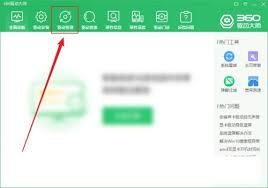
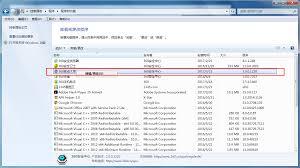
然后,我们回到控制面板。在电脑左下角的开始菜单中找到“控制面板”并打开。在控制面板中,找到“程序”或“程序和功能”选项(不同系统可能名称略有不同)。点击进入“程序和功能”页面后,在已安装的程序列表中找到“360驱动大师”。选中“360驱动大师”,然后点击页面上方的“卸载”按钮。此时,系统会弹出卸载向导窗口,按照提示进行操作。在卸载过程中,可能会提示一些相关的选项,比如是否保留驱动备份等,根据自己的需求进行选择。等待卸载完成即可。
另外,我们还可以使用360安全卫士来卸载360驱动大师。打开360安全卫士,在主界面找到“软件管家”选项并点击进入。在软件管家页面中,找到“卸载”选项卡。在卸载列表中找到“360驱动大师”,点击“卸载”按钮,然后按照提示完成卸载操作。
卸载360驱动大师的方法有多种,大家可以根据自己的习惯选择适合的方式进行卸载。卸载完成后,电脑中就不会再存在360驱动大师软件了。如果之后还需要使用驱动管理软件,也可以选择其他合适的工具来满足需求。











