Excel透视表1月到12月无法排序如何解决
- 作者:佚名
- 来源:鸭鸭软件站
- 时间:2026-08-09
在使用excel透视表时,有时会遇到1月到12月不能排序的情况,这给数据整理和分析带来了困扰。别担心,下面就为大家介绍几种解决方法。
检查数据格式
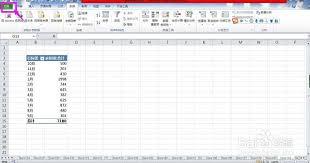
首先要确保日期数据的格式是正确的。如果日期格式不正确,excel可能无法正确识别并进行排序。选中日期列,通过“数据”选项卡中的“分列”功能,将日期格式调整为标准的日期格式,如“yyyy/m/d”。
转换为文本格式再排序

若上述方法无效,可以将日期列转换为文本格式。在一个空白列输入公式,如“=text(a1,"yyyy/m/d")”(假设日期在a列),向下拖动填充公式,将日期转换为文本形式。然后对转换后的文本列进行排序,这样就能实现1月到12月的顺序排列。排序完成后,如果需要,可以再将文本转换回日期格式。
利用辅助列排序
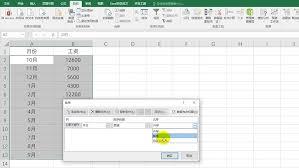
创建一个辅助列,输入月份数字。例如,在新列b中输入公式“=month(a1)”(假设日期在a列),向下填充。然后选中数据区域(包括辅助列),根据辅助列进行排序,这样也能让日期按月份顺序排列。排序完成后,可隐藏辅助列。
使用自定义排序
点击“数据”选项卡中的“排序”按钮。在排序对话框中,设置主要关键字为日期列,排序依据选择“数值”,次序选择“自定义序列”。在自定义序列中输入“1月,2月,3月,4月,5月,6月,7月,8月,9月,10月,11月,12月”,点击“确定”后即可按1月到12月的顺序排序。
遇到excel透视表中1月到12月不能排序的问题,通过上述方法大多能有效解决。在处理数据时,正确的格式和排序方法是关键,希望这些技巧能帮助大家顺利完成数据的整理和分析工作,让excel透视表更好地为我们服务。
上一篇:WinRAR怎么去除广告
下一篇:记加班手机版如何设置工资条信息