premiere如何制作回忆逐渐褪色的视频效果
- 作者:佚名
- 来源:鸭鸭软件站
- 时间:2026-07-31
在视频制作中,回忆逐渐褪色的效果能营造出一种时光流逝、情感沉淀的氛围。premiere作为一款强大的视频编辑软件,为我们实现这一效果提供了丰富的工具和方法。
首先,准备好需要处理的视频素材。确保素材的质量和剪辑基本符合要求,这是制作出理想效果的基础。
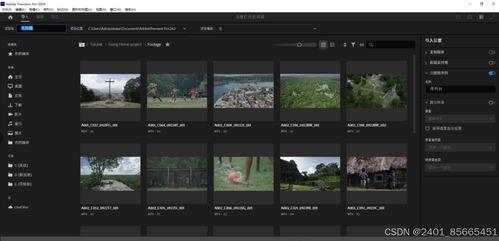
打开premiere软件,导入素材到项目面板。将视频拖到时间轴上,创建一个新的序列。
接下来,为视频添加调整图层。在“窗口”菜单中找到“效果控件”面板,在时间轴上选中视频,然后在“效果”面板中搜索“调整图层”并添加到视频上方。调整图层可以影响其下方所有轨道上的视频素材。
选中调整图层,在“效果控件”面板中搜索“亮度与对比度”效果并添加。降低亮度和对比度的值,使视频整体变得灰暗,模拟出回忆逐渐模糊的效果。
再添加“色彩平衡”效果。通过调整阴影、中间调、高光的色彩平衡参数,让画面的色彩偏向冷色调,比如减少红色和黄色,增加蓝色和青色,进一步强化褪色的感觉。
为了让褪色效果更自然、有层次感,可以使用关键帧。在“效果控件”面板中,将时间指针移动到视频开始的位置,设置亮度与对比度、色彩平衡等参数的初始值。然后将时间指针移动到视频的不同位置,逐步调整这些参数,使褪色效果随着时间的推移逐渐增强。例如,每隔几秒钟适当降低亮度和对比度的值,微调色彩平衡。
还可以添加一些转场效果来过渡不同阶段的褪色效果,让视频的衔接更加流畅。在时间轴上相邻的两个视频片段之间添加合适的转场,如“溶解”“模糊”等效果,根据整体风格选择合适的转场强度。
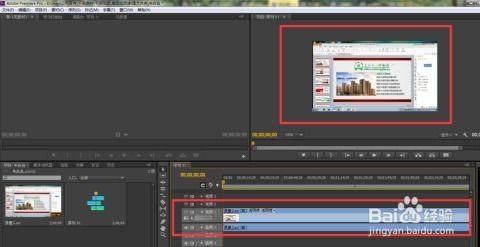
如果视频中有人物或主体,可以单独对其进行一些处理来突出回忆褪色的主题。比如添加“高斯模糊”效果,降低主体的清晰度,使其在逐渐褪色的背景中更具层次感。
最后,预览视频,检查整体效果。根据需要对亮度、色彩、转场等细节进行微调,直到达到满意的回忆逐渐褪色的视频效果。通过premiere的这些操作,我们就能轻松制作出富有情感和艺术感的回忆逐渐褪色的视频,为观众带来独特的视觉体验。
上一篇:360驱动大师如何升级显卡