Premiere如何给两个视频添加划出效果
- 作者:佚名
- 来源:鸭鸭软件站
- 时间:2026-07-24
在视频制作中,为两个视频添加划出效果能让过渡更加自然流畅,增添独特的视觉魅力。下面就来详细介绍在premiere中实现这一效果的具体步骤。
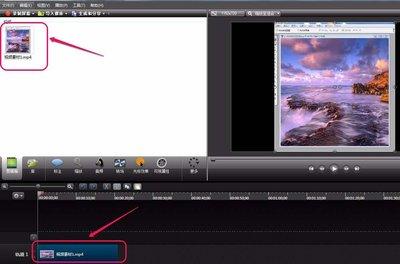
首先,打开premiere软件并导入需要添加划出效果的两个视频素材。将它们分别拖入时间轴,放置在相邻的轨道上。
接下来,将时间指针定位到两个视频交接的位置,也就是你想要添加划出效果的地方。
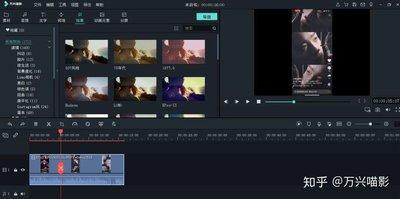
然后,选中位于上方轨道的视频片段,在“效果控件”面板中找到“不透明度”选项。点击“不透明度”前面的小三角展开属性,在时间轴上找到交接位置,将“不透明度”关键帧设置为0%,这样上方视频在交接处就会完全透明。
接着,为下方轨道的视频添加“裁剪”效果。在“效果”面板中搜索“裁剪”,找到后将其拖到下方视频片段上。在“效果控件”面板中,调整“裁剪”的参数。比如,将“顶部”“底部”“左侧”“右侧”的值都设置为0,使视频完整显示。
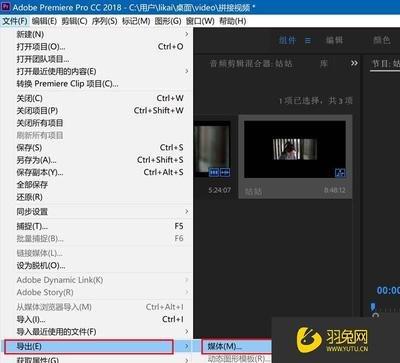
现在,开始添加划出效果。在“效果”面板中搜索“划出”效果(具体位置可能因版本而异),找到后将其拖到上方视频片段的交接位置。
在“效果控件”面板中,对“划出”效果进行参数调整。你可以设置划出的方向,如从左到右、从上到下等;还能调整划出的速度、宽度等参数,以达到理想的视觉效果。
通过这样的操作,两个视频之间就会呈现出自然而精彩的划出过渡效果。在预览窗口中可以实时看到效果,根据实际情况进一步微调参数,直到满意为止。
premiere提供了丰富的效果选项,通过合理运用,能轻松为视频制作出各种独特的过渡效果,让你的作品更加专业和吸引人。掌握给两个视频添加划出效果的方法,为你的视频创作增添更多创意和精彩。
上一篇:百度识图如何批量识别图片
下一篇:百度学术官网首页网址是什么