爱剪辑如何制作逐字伸缩效果字幕
- 作者:佚名
- 来源:鸭鸭软件站
- 时间:2026-07-16
在视频制作中,逐字伸缩效果的字幕能为视频增添独特魅力。下面就来详细介绍如何用爱剪辑制作这种效果。
准备素材与新建项目
首先,确保你已准备好视频素材,并打开爱剪辑。点击“新建项目”,设置好视频的分辨率、帧率等参数。
添加字幕
点击“字幕特效”面板,在视频预览框中双击,即可弹出“输入文字”框。输入你需要的字幕内容。
调整字幕样式
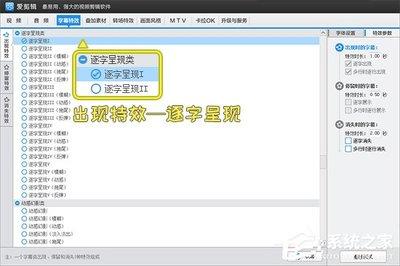
在“字幕特效”面板中,可对字幕的字体、大小、颜色、对齐方式等进行调整,使其符合视频风格。
关键帧设置实现逐字伸缩
选中添加的字幕,在“字幕特效”面板中,找到“出现特效”和“消失特效”。比如选择“渐变式缩放”作为出现特效,“缩小”作为消失特效。
1. 设置出现关键帧:将时间进度条拖动到字幕开始出现的位置,点击“出现特效”的“+”按钮,添加关键帧。此时字幕处于初始大小和位置。
2. 设置逐字出现关键帧:将时间进度条稍微向后拖动一点,比如0.1秒,然后调整字幕的大小,使其仅显示第一个字的大小。此时会自动添加一个关键帧,字幕大小从整体变为第一个字大小,实现了逐字开始出现的效果。按照此方法,依次将时间进度条向后拖动,每次调整字幕大小显示下一个字,直到所有字都以逐字方式出现。
3. 设置消失关键帧:将时间进度条拖动到字幕结束位置前一点,比如0.1秒,点击“消失特效”的“+”按钮添加关键帧,此时字幕为完整大小。然后将时间进度条拖动到字幕结束位置,调整字幕大小使其变为一个小点,即所有字都消失,又添加一个关键帧,实现逐字消失效果。
微调与预览
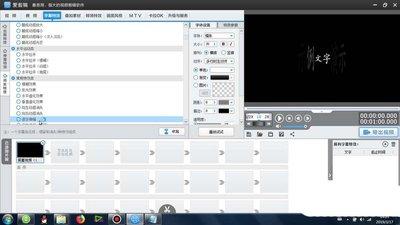
完成上述设置后,可对关键帧的时间点进行微调,使逐字伸缩效果更加自然。最后在视频预览框中预览效果,若有不满意的地方,返回进行调整。通过以上步骤,就能用爱剪辑轻松制作出令人惊艳的逐字伸缩效果字幕,让你的视频更具吸引力。
下一篇:Animate如何使用橡皮擦工具