premiere如何给视频添加立体旋转效果字幕
- 作者:佚名
- 来源:鸭鸭软件站
- 时间:2026-07-11
在premiere中为视频添加立体旋转效果的字幕,能让视频更具吸引力。下面就来详细介绍具体步骤。
准备工作
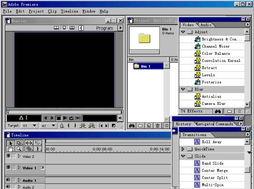
首先,确保你已在premiere中导入了需要添加字幕的视频素材,并将其放置在时间轴上。
创建字幕
点击“字幕”菜单,选择“新建字幕”中的“默认静态字幕”。在弹出的字幕编辑窗口中,输入你想要的文字内容。你可以设置字体、字号、颜色等基本属性,让字幕看起来更美观。
制作立体效果
1. 复制字幕:选中时间轴上的字幕,按下ctrl+c(windows)或command+c(mac)进行复制,然后将复制的字幕粘贴到时间轴的不同轨道上,比如向上或向下移动几个轨道。
2. 调整位置:分别选中不同轨道上的字幕,通过“位置”属性来调整它们的上下位置,模拟出立体的层次感。比如上层字幕位置稍微向上偏移,下层字幕位置稍向下偏移。
3. 设置透明度:为了让立体效果更明显,可以适当调整不同轨道上字幕的透明度。上层字幕透明度可设高一些,下层字幕透明度低一些,形成由近到远的视觉效果。
添加旋转效果
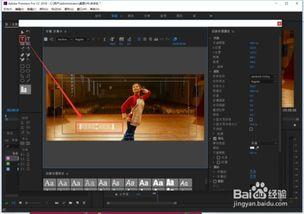
1. 添加关键帧:在时间轴上选中需要添加旋转效果的字幕所在轨道,将时间指针移动到想要开始旋转的位置,点击“位置”或“旋转”属性前的秒表图标,添加第一个关键帧。
2. 设置旋转角度:将时间指针移动到视频的其他位置,调整字幕的“旋转”属性值,比如设置为90度、180度等,此时会自动添加第二个关键帧。premiere会根据这两个关键帧之间的变化,生成字幕的旋转动画。
3. 调整旋转速度:如果觉得旋转速度不合适,可以在关键帧之间拖动来调整其变化速率,让旋转效果更符合你的需求。
优化与预览
完成上述操作后,仔细检查字幕的立体效果和旋转效果是否满意。你可以通过播放视频进行预览,根据实际情况进一步调整字幕的属性、位置、旋转角度等,直到达到理想的效果。
通过以上步骤,就能在premiere中轻松为视频添加立体旋转效果的字幕,让你的视频更加生动有趣,吸引观众的目光。
下一篇:没有了