小滴云如何导入本地应用
- 作者:佚名
- 来源:鸭鸭软件站
- 时间:2026-07-08
在使用小滴云的过程中,很多用户都希望能够将本地应用导入其中,以丰富自己的应用使用场景。那么,小滴云怎么导入本地应用呢?同时,对于有多个apk安装包需求的用户,又该如何进行批量上传呢?
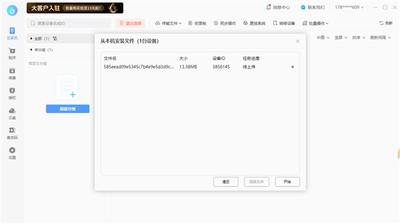
首先,关于小滴云导入本地应用。一般来说,用户需要先确保本地应用的格式是小滴云所支持的。通常,常见的应用格式如apk等是较为普遍被支持的。接下来,在小滴云的界面中,仔细寻找导入应用的相关入口选项。这个入口可能会在特定的菜单或者功能区域内。找到入口后,点击进入导入页面,然后选择本地存储中对应的应用文件,按照系统提示逐步完成导入操作。在导入过程中,要耐心等待,确保导入成功。如果遇到问题,比如格式不兼容或者导入失败等提示,要仔细查看提示信息,根据具体原因进行调整,比如检查应用格式是否正确,或者尝试重新下载应用文件等。
而对于apk安装包批量上传方法,这对于一些有大量应用需求的用户来说非常实用。第一步,要将所有需要上传的apk安装包整理好,确保文件的完整性和准确性。然后,在小滴云的上传功能界面中,寻找支持批量上传的选项。有些小滴云版本可能会直接提供明显的批量上传按钮,点击该按钮后,会弹出文件选择框。在这里,用户可以通过按住ctrl键(如果是windows系统)或者command键(如果是mac系统)依次选择多个apk安装包文件,一次性选中所有要上传的文件。选好后,确认上传即可。系统会自动按照顺序逐个上传这些安装包。在批量上传过程中,要注意观察上传进度条,了解上传的实时状态。如果出现部分文件上传失败的情况,不要慌张,可以针对失败的文件单独进行检查和重新上传,确保所有需要的应用都能成功上传到小滴云。
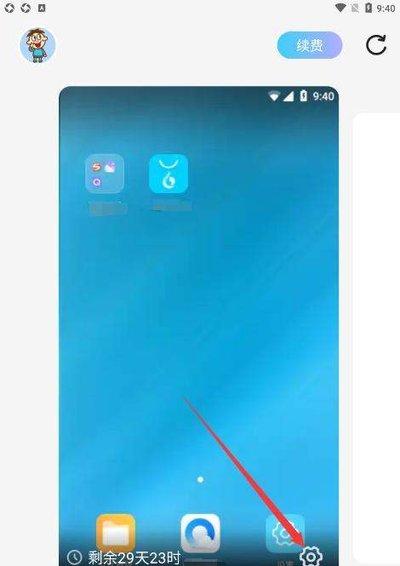
通过掌握小滴云导入本地应用以及apk安装包批量上传的方法,用户能够更加便捷地使用小滴云,将自己常用的各类应用都整合到这个平台上,从而提升使用体验,满足多样化的应用需求。无论是个人用户还是企业用户,都能借助这些功能更好地利用小滴云来管理和使用应用资源。
下一篇:没有了