视频编辑王怎么加字幕
- 作者:佚名
- 来源:鸭鸭软件站
- 时间:2026-07-06
在当今数字化的时代,视频制作变得越来越普遍,而给视频添加字幕更是一项重要的操作。视频编辑王作为一款强大的视频编辑软件,为用户提供了便捷且高效的字幕添加功能。下面就来详细介绍一下视频编辑王如何加字幕。
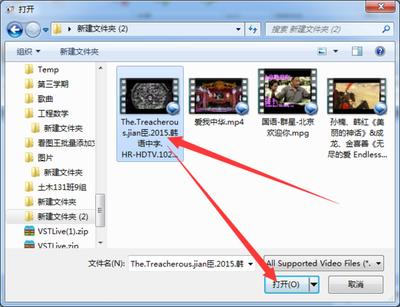
首先,打开视频编辑王软件,导入你需要添加字幕的视频文件。找到对应的导入按钮,选择视频文件后即可将其加载到软件中。
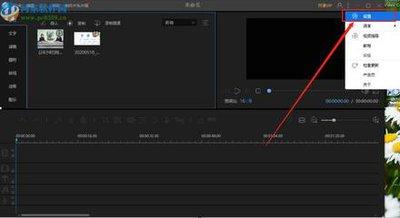
接下来,在编辑界面中找到字幕添加的相关选项。一般来说,在视频轨道上方或者特定的功能区域会有“字幕”按钮。点击该按钮,软件会弹出字幕编辑窗口。
在字幕编辑窗口中,你可以开始输入字幕内容。输入时要注意语言的准确性和表达的清晰性。同时,你还可以设置字幕的字体、字号、颜色、对齐方式等样式,使字幕更加美观和易于观看。
为了让字幕与视频内容更加匹配,你需要调整字幕的显示时间。视频编辑王提供了精确的时间设置功能,你可以根据视频中说话的时间点,准确地设置字幕的出现时间和持续时间。这样,字幕就能与人物的台词完美同步,不会出现过早或过晚的情况。
如果视频中有多段对话需要添加字幕,你可以重复上述步骤,添加多个字幕轨道。每个字幕轨道可以独立设置字幕内容和时间,方便管理不同的对话。
另外,视频编辑王还支持字幕的特效设置。你可以为字幕添加淡入淡出、滚动、闪烁等特效,让字幕更加生动有趣,吸引观众的注意力。
在完成字幕的添加和设置后,预览一下视频效果,检查字幕是否准确、美观。如果发现有任何问题,可以随时返回字幕编辑窗口进行修改。
最后,导出视频时,确保选择正确的导出格式和参数。视频编辑王支持多种常见的视频格式,你可以根据自己的需求进行选择。导出后的视频就带有你精心添加的字幕啦。
通过视频编辑王添加字幕,让你的视频更加丰富和专业。无论是个人创作还是工作需求,它都是一款值得信赖的视频编辑软件,帮助你轻松打造出高质量的带字幕视频。快来试试吧,让你的视频在众多作品中脱颖而出!
上一篇:PS如何给人物瘦脸美颜
下一篇:百度贴吧夜间模式怎么开启