RayLink怎么添加或删除设备
- 作者:佚名
- 来源:鸭鸭软件站
- 时间:2026-06-30
在当今数字化时代,远程控制设备变得越来越重要。raylink作为一款出色的远程控制软件,为用户提供了便捷的设备连接体验。那么,如何在raylink中添加或删除设备呢?
添加设备
首先,确保你的设备已开启并处于可连接状态。打开raylink软件,进入主界面。在界面中找到“添加设备”选项,点击进入添加设备页面。
这里有几种常见的添加方式。如果你是通过局域网连接设备,软件会自动搜索同一局域网内的可连接设备。找到你要添加的设备后,点击它并选择“连接”。按照提示完成连接设置,比如输入设备的相关密码或验证码等,即可成功添加设备到raylink中。
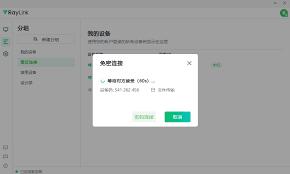
若你要添加的设备不在局域网内,而是通过互联网远程连接,你需要先确保设备已设置好远程访问的相关参数。在raylink中,按照特定的步骤输入设备的远程访问信息,如设备的外网ip地址、端口号等,然后进行连接验证。验证通过后,设备就能成功添加到raylink,实现远程控制。
删除设备
当你不再需要某个设备在raylink中时,删除设备也很简单。进入raylink软件,找到已连接设备的列表。在列表中选中你要删除的设备,通常会有一个“删除”或“移除”的选项。点击该选项,软件会提示你确认是否删除。确认后,该设备就会从raylink的设备列表中移除,你将无法再通过raylink对其进行控制。
无论是添加设备还是删除设备,raylink都提供了清晰明了的操作流程。通过简单的几步操作,用户就能轻松管理自己连接的设备,实现更加便捷高效的远程控制体验。无论是个人用户还是专业人士,raylink都能满足他们在设备远程管理方面不同的需求,让设备连接与管理变得更加轻松自如。
上一篇:火绒安全软件如何清理垃圾
下一篇:抖音app下载不用登录能否观看