
premiere如何给图片添加翻页动画效果
- 作者:佚名
- 来源:鸭鸭软件站
- 时间:2026-06-21
在使用premiere进行视频编辑时,为图片添加翻页的动画效果能让画面更加生动有趣。下面就来详细介绍一下具体的操作步骤。
准备素材
首先,确保你已经将需要添加翻页效果的图片导入到premiere项目中。可以通过“文件”菜单下的“导入”选项来完成这一步骤。
创建合成
将导入的图片拖到时间轴上,然后右键点击图片所在的轨道,选择“新建合成”。在弹出的对话框中,可以设置合成的名称、分辨率、帧速率等参数,一般保持默认设置即可,然后点击“确定”。这样就创建了一个以该图片为基础的合成。
添加关键帧
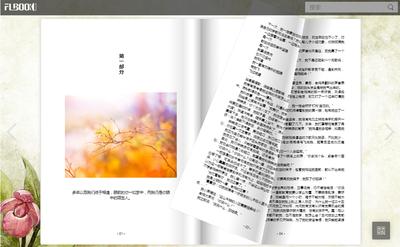
1. 选择特效:在“效果”面板中搜索“页面剥落”特效。找到后将其拖到时间轴上的图片素材上。
2. 设置特效参数:在“效果控件”面板中,可以对“页面剥落”特效的参数进行调整。例如,可以设置“方向”来决定翻页的方向,“边宽”和“边颜色”可以调整页面边缘的宽度和颜色,“渐变”可以设置页面过渡的效果等。通过这些参数的设置,可以让翻页效果更加符合你的需求。
3. 添加关键帧:将时间指针移动到图片开始的位置,在“效果控件”面板中找到“页面剥落”特效的“过渡完成”属性,点击前面的小码表添加关键帧,此时“过渡完成”的值应该为100%。然后将时间指针移动到图片结束的位置,将“过渡完成”的值改为0%,这样就创建了一个从完全显示到完全翻落的动画效果。
调整动画速度
如果觉得翻页的速度太快或太慢,可以通过调整关键帧之间的时间间隔来控制。在时间轴上,选中关键帧,然后拖动其位置来改变动画的时间长度,从而调整翻页的速度。
预览与导出
完成上述设置后,就可以通过播放来预览图片的翻页动画效果了。如果效果满意,就可以将合成导出为视频文件。在“文件”菜单下选择“导出”,然后根据需要选择导出的格式和参数,点击“导出”即可。
通过以上步骤,就能轻松地在premiere中为图片添加翻页的动画效果,让你的视频更加精彩。快来动手试试吧,为你的作品增添独特的魅力!
上一篇:抖音如何开启护眼模式











