
电脑版剪映如何制作口播
- 作者:佚名
- 来源:鸭鸭软件站
- 时间:2026-06-19
在当今数字化时代,视频创作变得越来越流行,而剪映作为一款强大的视频编辑软件,无论是手机版还是电脑版,都备受青睐。以下就为大家详细介绍电脑版剪映口播的制作方法。
准备工作
首先,确保你已在电脑上成功安装剪映软件。打开软件后,导入需要添加口播的视频素材。你可以提前准备好清晰的口播文案,以便后续录制时更加流畅。
录制口播
剪映电脑版本身不具备直接录制口播的功能,所以需要借助其他录音软件,如电脑自带的录音功能或专业的录音工具。以电脑自带录音为例,打开录音应用程序,调整好麦克风设置,确保录音清晰。然后开始录制口播内容,录制完成后保存音频文件。
添加口播音频到剪映
回到剪映软件,将时间轴定位到需要添加口播的位置。点击“音频”选项卡,在下方找到“提取音乐”,选择刚刚录制好的口播音频文件导入到剪映中。
调整音频
导入音频后,你可以对其进行各种调整。比如,通过拖动音频轨道来调整口播在视频中的位置,使其与画面完美匹配。还可以利用音量调节按钮,根据视频画面的情节和节奏,适当调整口播音频的音量大小,增强整体的视听效果。
同步画面与口播
仔细观察视频画面,确保口播内容与画面动作精准同步。如果发现有不匹配的地方,可以通过微调音频的起始时间或视频的播放进度来进行优化。
添加字幕(可选)
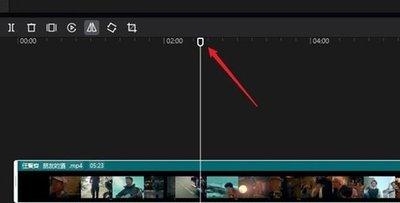
为了让观众更清晰地理解口播内容,你还可以添加字幕。在剪映中,点击“文字”选项卡,选择合适的字幕样式,然后根据口播内容逐句添加字幕。调整字幕的字体、大小、颜色和出现时间等参数,使其与视频风格相契合。

通过以上步骤,你就能轻松在电脑版剪映中完成口播的添加与制作,创作出富有吸引力的视频作品。快来试试吧,展现你的创意和才华!
上一篇:极简时钟app如何启动计时
下一篇:360浏览器如何进行网页缩放设置











