
Foxmail如何设置邮件提醒
- 作者:佚名
- 来源:鸭鸭软件站
- 时间:2026-06-18
foxmail怎么设置邮件提醒?foxmail新邮件通知设置详细步骤
在日常工作和生活中,及时收到邮件提醒至关重要。foxmail作为一款常用的邮件客户端,设置邮件提醒能让你第一时间掌握新邮件动态。下面就为大家详细介绍foxmail新邮件通知的设置步骤。
打开foxmail客户端
首先,确保你的电脑上已经安装并打开了foxmail软件。
进入账户设置
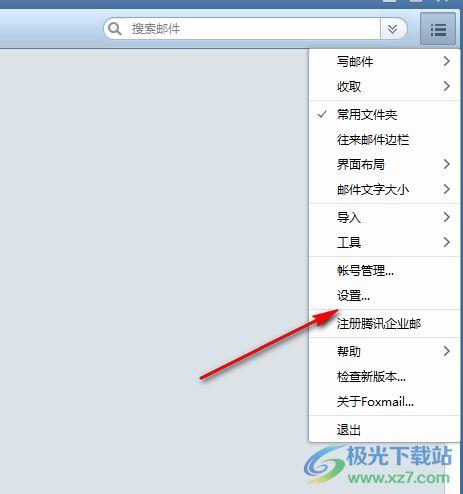
点击界面左上角的“菜单”按钮,在弹出的下拉菜单中选择“账户管理”。
选择要设置提醒的账户
进入账户管理页面后,找到你希望设置邮件提醒的账户,然后点击“设置”按钮。
开启新邮件提醒
在账户设置窗口中,切换到“接收邮件”选项卡。在这里,你会看到“新邮件提醒”的相关设置。勾选“开启新邮件提醒”选项。
设置提醒方式
你可以根据自己的喜好选择提醒方式。比如,选择“声音提醒”,并从下拉列表中挑选喜欢的提示音;若希望同时弹出提醒窗口,勾选“弹出新邮件提醒窗口”;还能设置震动提醒等。
调整提醒时间间隔
如果你不想频繁被提醒打扰,可以适当调整“重复提醒间隔”的时间。比如设置为5分钟,这样在短时间内收到多封邮件时,不会一直重复提醒。
保存设置
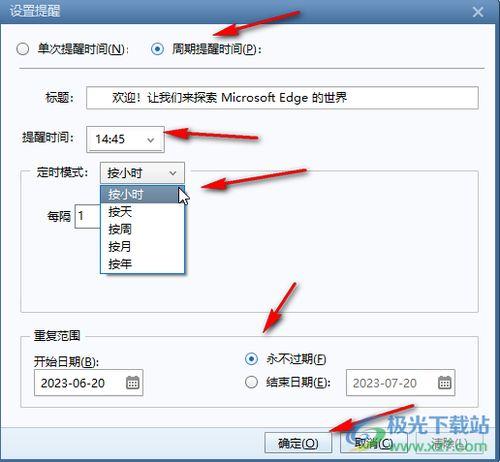
完成上述设置后,点击“确定”按钮保存更改。
经过以上设置,当有新邮件到达时,foxmail就会按照你设定的方式及时提醒你。无论是清脆的声音、醒目的窗口还是震动,都能让你第一时间知晓新邮件的到来,不错过任何重要信息。赶快按照这些步骤为你的foxmail设置邮件提醒吧,让邮件处理更加高效便捷!
上一篇:百度贴吧网页版官方地址在哪
下一篇:美团怎么点外卖











