
premiere如何给视频制作球面化效果
- 作者:佚名
- 来源:鸭鸭软件站
- 时间:2026-06-18
在视频制作中,为了增添独特的视觉效果,常常会用到各种特效,球面化效果便是其中之一。premiere作为一款强大的视频编辑软件,提供了实现这一效果的便捷途径。
导入视频素材
首先,打开premiere软件,创建一个新项目。然后通过“文件”菜单中的“导入”选项,将需要添加球面化效果的视频素材导入到项目面板中。接着,将素材拖曳到时间轴上,以便后续进行编辑。
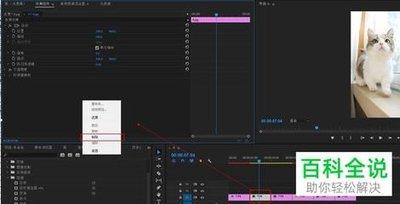
选择效果
在效果面板中,可以通过搜索功能快速找到“球面化”效果,或者在“扭曲”分类下查找。找到后,将其拖曳到时间轴上的视频素材上。此时,素材上会显示出球面化效果的默认设置。
调整效果参数
选中添加了球面化效果的视频素材,在效果控件面板中对参数进行调整。“半径”参数决定了球面化的程度,数值越大,球面化效果越明显;“中心点”参数则可以指定球面化的中心位置,通过调整x和y轴的数值,改变球面化在画面中的位置。根据视频的内容和想要达到的效果,灵活调整这些参数,使球面化效果与视频完美融合。
关键帧设置
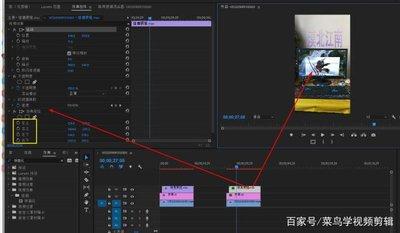
如果希望球面化效果在视频中动态变化,可以设置关键帧。例如,在视频的开头将“半径”设置为较小的值,然后在视频的某个时间段逐渐增大“半径”值,形成一种由小到大的球面化动态效果,增强视觉冲击力。通过在不同时间点设置关键帧,能够精确控制效果的变化过程。
预览与导出
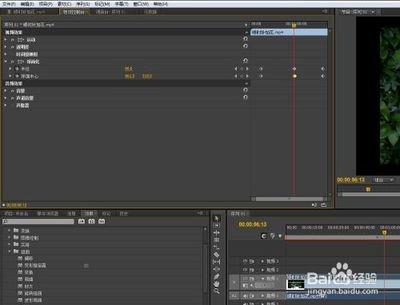
完成参数调整和关键帧设置后,通过播放按钮进行预览,查看球面化效果是否符合预期。如果不满意,可以随时返回效果控件面板进行修改。确认无误后,选择合适的导出格式和参数,将制作好的视频导出。这样,一个带有球面化效果的独特视频就制作完成了。通过以上步骤,利用premiere软件就能轻松为视频添加球面化效果,让视频更具创意和吸引力。
上一篇:屋app如何下载视频











