
Access如何隐藏列
- 作者:佚名
- 来源:鸭鸭软件站
- 时间:2026-06-17
在使用access数据库时,有时我们需要隐藏某些列,以达到特定的显示需求或保护数据隐私等目的。以下将详细介绍隐藏列的方法。
一、在数据表视图中隐藏列
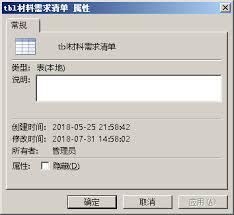
1. 打开包含要隐藏列的数据表。进入数据表视图后,找到想要隐藏的列。
2. 选中该列的栏。可以通过单击列来完成选中操作。
3. 右键单击选中的列,在弹出的快捷菜单中选择“隐藏列”选项。此时,该列就会被隐藏起来。
4. 如果想要恢复隐藏的列,同样右键单击列区域,在快捷菜单中选择“取消隐藏列”。在弹出的“取消隐藏列”对话框中,勾选想要恢复显示的列,然后点击“确定”即可。
二、在查询设计视图中隐藏列
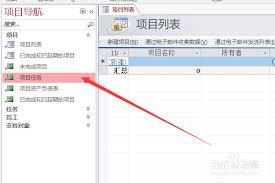
1. 打开查询设计视图。将需要的表添加到查询设计界面中。
2. 选择要隐藏的列字段。可以在字段列表中找到并选中该字段。
3. 右键单击选中的字段,在弹出的快捷菜单中选择“属性”。
4. 在字段属性窗口中,找到“可见性”属性。将其值设置为“否”,这样该列在查询结果中就不会显示。
5. 若要恢复该列显示,只需将“可见性”属性值重新设置为“是”即可。
三、通过sql语句隐藏列
1. 打开数据库窗口,选择“查询”对象,然后双击“在设计视图中创建查询”。
2. 添加需要操作的表。
3. 在查询设计视图中,右键单击空白处,选择“sql视图”。
4. 在sql语句中,找到涉及要隐藏列的字段部分。例如,原sql语句为“select 字段1, 字段2, 字段3 from 表名”,若要隐藏字段2,将其修改为“select 字段1, 字段3 from 表名”。
5. 修改完成后,切换回数据表视图,即可看到列已被隐藏。
通过以上多种方法,我们可以灵活地在access中隐藏列,满足不同的数据库操作需求,使数据的显示更加符合实际使用场景。
上一篇:GG修改器如何使用
下一篇:书痴app如何导入书源











