
如何修改迅雷云盘本地文件夹
- 作者:佚名
- 来源:鸭鸭软件站
- 时间:2026-06-16
在使用迅雷云盘的过程中,有时我们需要对本地文件夹进行修改,以更好地管理文件和与云盘进行交互。下面就为大家详细介绍一下如何操作。
一、找到对应的本地文件夹
首先,要明确你想要修改的是哪个本地文件夹。可以通过资源管理器,在电脑中快速定位到该文件夹所在位置。比如,你经常存放工作文档的“工作资料”文件夹,或者存放照片的“我的相册”文件夹等。
二、打开迅雷云盘设置选项
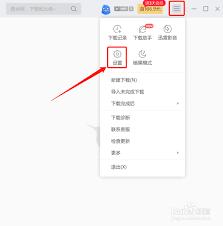
打开迅雷云盘客户端,找到界面中的设置选项。通常可以在界面的右上角或者菜单栏中找到,点击进入设置页面。
三、修改本地文件夹路径
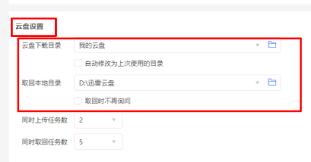
在设置页面中,找到与本地文件夹相关的设置项。一般会有一个“本地文件夹路径”或者类似的选项。点击该项旁边的“浏览”按钮。
此时,你可以在弹出的文件选择窗口中,重新选择你想要关联的本地文件夹。比如,你原本关联的是 d 盘下的一个文件夹,现在想换成 e 盘下的另一个文件夹,就可以在这里进行操作。
选择好新的本地文件夹后,点击“确定”保存设置。
四、同步与确认
完成上述操作后,迅雷云盘会自动开始同步新的本地文件夹内容。你可以耐心等待同步完成,确保云盘与本地文件夹的文件一致。
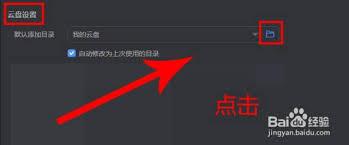
之后,你可以在迅雷云盘中查看新关联的本地文件夹,所有的文件和文件夹结构都已更新。这样,你就成功地修改了迅雷云盘关联的本地文件夹。
通过以上简单的步骤,就能轻松实现对迅雷云盘本地文件夹的修改。无论是为了整理文件、更换存储位置,还是其他需求,都能方便快捷地完成。希望这篇教程能帮助大家更好地使用迅雷云盘,更高效地管理自己的文件。











